
PAYHOLDER

PAYHOLDER

Блог компании
PAYHOLDER.RU - Посредник для оплаты зарубежных сервисов из России и Беларуси
На Пикабу
- рейтинг 226 подписчиков 0 подписок 219 постов 1 в горячем

Как оплатить подписку аймейзинг из России и Беларуси: по шагам
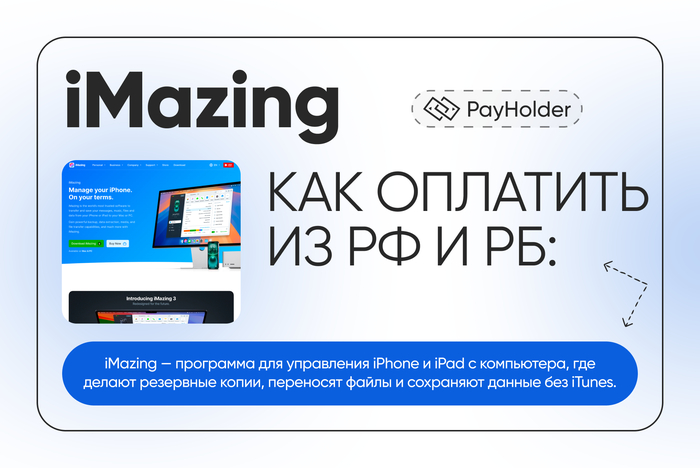
Как оплатить iMazing из России и Беларуси

Как оплатить iMazing из России и Беларуси

Платежи в зарубежные сервисы часто “ломаются” на ровном месте: срабатывают региональные правила, антифрод-проверки платежных систем и внутренние фильтры продавца. В итоге транзакция улетает в отклонение, а доступ не активируется. Это типовой кейс из серии “заблокированные сервисы оплата” и вообще про оплата иностранных сервисов в текущих условиях.

Если цель — быстро и без танцев с бубном оплатить подписку аймейзинг, удобный путь — через Payholder. Вы оставляете заявку, подтверждаете детали плана и периода, оплачиваете картой РФ/РБ, получаете чек/инвойс и проверяете статус доступа в личном кабинете. Ниже — короткий ответ для спешащих, чек-лист подготовки, пошаговая инструкция, мини-диагностика частых сбоев и понятный FAQ. Сохраните пост, чтобы вернуться к шагам, когда понадобится продление или повторная оплата.


Короткий ответ: что сделать, чтобы оплатить

Определение Коротко: как оплатить аймейзинг в России и Беларуси — подайте заявку на Payholder, согласуйте план/период, внесите платеж локальной картой и проверьте активацию в биллинге. Если ищете аймейзинг способы оплаты, этот способ работает стабильно при региональных ограничениях.

TL;DR

  • Выберите план/период и укажите почту аккаунта.

  • Отправьте заявку на Payholder и дождитесь уточнения деталей.

  • Оплатите банковской картой РФ/РБ, получите чек/инвойс.

  • Проверьте статус доступа/подписки в личном кабинете.

  • Payholder — альтернатива оплаты аймейзинг без прямой зарубежной карты.


Чек-лист перед оплатой

  • Сформулировать задачу: продлить или впервые оплатить подписку; если цель — оплатить подписку аймейзинг, заранее определите период и план.

  • Подготовить почту аккаунта, к которому нужен доступ, и ФИО плательщика.

  • Проверить, привязана ли к вашему аккаунту корректная страна/регион в платежном профиле.

  • Собрать скриншоты: страница тарифа, сообщение об ошибке, код ошибки (если есть).

  • Проверить лимиты и доступность 3‑D Secure в банке.

  • Написать комментарий для менеджера: тип доступа, период, сколько мест/устройств.

  • Продумать, нужен ли командный доступ, и кто будет админом.

  • Уточнить, требуется ли инвойс на компанию и какие реквизиты для чека.

  • Держать под рукой альтернативный контакт для связи (вдруг письмо попадет в спам).


Что такое iMazing (аймейзинг) и чем он полезен

Аймейзинг (iMazing) — десктопное приложение для управления данными и резервными копиями iPhone/iPad на компьютере. Полезно, когда нужно гибко переносить данные между устройствами, делать локальные бэкапы, аккуратно восстанавливать информацию и настраивать девайсы под задачи.

Возможности в категории Разработка

  • Делать локальные резервные копии тестовых устройств и быстро откатываться.

  • Переносить данные между устройствами без облачных кругов.

  • Извлекать файлы/медиа из бэкапов для проверки контента в проекте.

  • Подготавливать устройства к демонстрациям и сценариям тестирования.

  • Организовывать библиотеку копий по проектам/командам.

  • Сверять состояние устройства до и после тестовых установок.

  • Работать офлайн с бэкапами на рабочей машине.

  • Гибко контролировать точки восстановления.

Сценарии использования

  • Личный бэкап и точечное восстановление данных.

  • Переезд на новый iPhone без потерь.

  • Подготовка парка тестовых устройств для команды.

  • Архивация версии проекта вместе с данными устройства.


Планы и подписка: что выбрать

Логика выбора проста: смотрите на лимиты (устройства/места), условия доступа (личный или командный), нужные функции и период. Если важны гибкие бэкапы и работа с несколькими девайсами, берите план, где это официально разрешено. Для индивидуального пользования подойдут базовые решения; для команды — варианты с несколькими местами и возможностью распределять роли.

Если вам нужна подписка аймейзинг из России и Беларуси, уточните:

  • На какой аккаунт активируется доступ (почта).

  • Нужен ли командный доступ и сколько мест.

  • Период, с которого начинать активацию (сразу после оплаты или к дате).

  • Требуется ли инвойс/чек на компанию и какие реквизиты.

Отдельно для тех, кто оформляет iMazing подписка из РФ: заранее проверьте внутренние правила вашей организации по оплатам зарубежные сервисы и хранению чеков/инвойсов, чтобы не задерживать активацию.


Почему не получается оплатить: причины + быстрая диагностика

Частые причины

  • Антифрод платёжных систем посчитал транзакцию рискованной.

  • Региональные правила продавца блокируют прямую оплату из РФ/РБ.

  • Карта не поддерживает тип операции, или банк режет MCC.

  • Неактуальный платежный профиль или неверная страна в аккаунте.

  • Сбой 3‑D Secure/OTP, браузерный баг или устаревшая сессия.

  • аймейзинг не принимает карты на данный момент напрямую для вашего региона.

  • Разовый лимит/дневной лимит в банке сильно меньше запрашиваемой суммы.

Проверьте по порядку

  • Очистите кэш/куки и попробуйте другой браузер или устройство.

  • Обновите платежный профиль: страна, адрес, имя как на карте.

  • Проверьте, не прилетал ли вам код “ошибка оплаты аймейзинг” в письме от банка/сервиса.

  • Уточните лимиты у банка и возможность интернет-платежей.

  • Повторите попытку в рабочие часы банка, если ранее были техработы (по информации банка).

  • Если нужно быстро — используйте Payholder: это не обход блокировки аймейзинг, а альтернативный платёжный маршрут через посредника с учётом региональных правил.


Как оплатить подписку аймейзинг через Payholder

Схема простая: отправляете заявку на Payholder с указанием плана/периода и почты аккаунта, менеджер уточняет детали и сумму, после чего проводится оплата iMazing российской картой; по результату вы получаете чек/инвойс и письмом подтверждаете, что статус подписки в биллинге обновился. Если нужно — прикладываете комментарий для нестандартных кейсов (команда, перенос даты активации, инвойс на юрлицо).
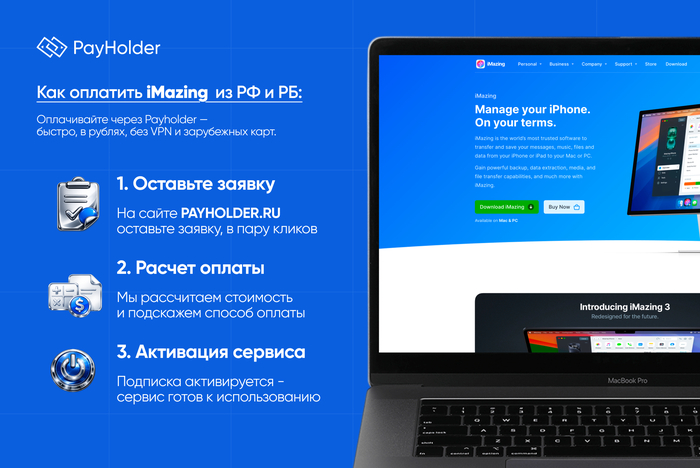

Как оплатить iMazing из РФ и РБ

Как оплатить iMazing из РФ и РБ

Пошаговая инструкция оплаты

Шаг 1 — подготовка

  • Определите план/период и соберите данные аккаунта (почта, ФИО).

  • Сохраните скриншоты ошибки, если ранее была неудачная попытка.

  • Уточните, требуется ли командный доступ и сколько мест.

  • Решите, нужен ли инвойс/чек на компанию и подготовьте реквизиты.

  • Если цель — купить iMazing без зарубежной карты, заранее отметьте это в комментарии к заявке.

Шаг 2 — заявка на Payholder

  1. Перейти на Payholder

  2. Указать аймейзинг

  3. Выбрать сумму/план/пакет

  4. Оставить контакт

  5. Комментарий при необходимости

Шаг 3 — подтверждение деталей

  • Проверьте сумму, валюту, период и точное описание плана.

  • Убедитесь, что указан верный аккаунт (почта), где должен появиться доступ.

  • Если вы оплачиваете за команду — перечислите все нужные места и роли.

  • Подтвердите способ связи на случай уточнений (почта/мессенджер).

  • После согласования проведите платеж и сохраните подтверждение.

Шаг 4 — проверка статуса в биллинге/доступа

  • Перелогиньтесь в личный кабинет сервиса, откройте раздел Billing/Payments.

  • Обновите страницу и проверьте статус доступа/подписки и период.

  • Сверьте сумму и валюту в истории платежей с инвойсом.

  • Проверьте почту: должно прийти системное письмо об активации.

  • Скачайте чек/инвойс и сохраните его в историю платежей проекта.

  • Если статус не обновился — напишите в поддержку, приложив инвойс и ID платежа.

Доступ к iMazing без границ       

Доступ к iMazing без границ       

FAQ

  • Почему отклоняется платеж?

Чаще всего срабатывают антифрод-фильтры или региональные правила продавца/эмитента. Карта может не поддерживать этот тип операции, либо банк режет транзакции по MCC.

  • Как проверить, что подписка активна?

Зайдите в аккаунт, откройте раздел биллинга и посмотрите статус подписки и период. Дополнительно проверьте входящие на почте — там обычно приходит системное подтверждение.

  • Что делать, если списали, но доступа нет?

Соберите доказательства: скрин списания, инвойс/чек, время и последние 4 цифры карты. Напишите в поддержку сервиса и/или в Payholder — приложите всё и кратко опишите, что ожидали получить.

  • Где смотреть биллинг/историю платежей?

В личном кабинете сервиса есть раздел Billing/Payments с историей платежей и чек/инвойс. Сохраните документы у себя, чтобы быстро решать вопросы с доступом.

  • Что писать в поддержку и какие данные приложить?

Почту аккаунта, описание проблемы, код ошибки (если есть), время платежа, инвойс/чек и скрины статуса из аккаунта. Это ускоряет разбор и помогает привязать транзакцию к вашему профилю.

  • Что указать в заявке, чтобы быстрее разобраться?

План/тариф, период, почту аккаунта, нужно ли командное место и инвойс на юрлицо. Чем точнее вводные — тем быстрее подтверждение и активация.

  • Можно ли оплатить за команду/несколько аккаунтов?

Да, укажите количество мест и почты участников. Если это iMazing подписка из РФ для команды, приложите список адресов и желаемые роли администрирования.

  • Как снизить шанс повторной ошибки оплаты?

Обновите платежный профиль, проверьте лимиты и 3‑D Secure, используйте предсказуемое устройство/браузер. Если банк уже отклонял транзакцию, идите через Payholder.

  • Как работает продление/автопродление при оплате через Payholder?

Продление можно оформить повторно тем же способом: перед периодом продления отправьте короткую заявку с пометкой “продление/автопродление” и актуальным планом. Дальше — подтверждение деталей и платеж.

  • Что делать, если не получается провести платеж аймейзинг?

Идите по чек-листу диагностики, затем оформите заявку в Payholder с приложением скринов и кода ошибки. После оплаты проверьте биллинг и письма — там будет подтверждение.


Итоги

Если прямой платеж не проходит, срабатывают региональные ограничения или антифрод. В таких случаях удобнее всего оплатить подписку аймейзинг через Payholder: вы указываете план, период и аккаунт, подтверждаете детали и получаете доступ с чек/инвойсом. Механика применима не только для аймейзинга: в целом иностранные сервисы оплата через посредника снижает шанс отказа антифродом. Для аккуратной оплаты держите под рукой историю платежей, реквизиты для инвойса и контакт поддержки. Подробнее о продукте — официальный сайт Payholder. Готовы оформить доступ? Переходите на https://imazing.com и оставьте заявку — дальше действуйте по шагам из этого поста. Кстати, а у вас какой сервис чаще всего “капризничает” при оплате?

Реклама ООО ”ТриБ групп” 214410-3301-ОООа
Показать полностью 2

Как оплатить подписку Амазон из России и Беларуси: по шагам

Как оплатить Amazon из России и Беларуси

Как оплатить Amazon из России и Беларуси

В России и Беларуси платежи в Амазон (Amazon) могут отклоняться из‑за региональных правил, антифрода и ограничений платежных систем. Транзакция уходит в отказ, код ошибки туманный, а в биллинге статус доступа не меняется. Часто банк не видит проблемы, а в личном кабинете остаются только попытки списания. Это особенно критично, если нужно быстро оплатить покупку, услугу или пакет.

Рабочее решение — Payholder. Вы оставляете заявку, указываете сервис и сумму/пакет, подтверждаете детали, оплачиваете локально, а затем проверяете инвойс и статус доступа в своем аккаунте. Без тонких настроек, без лишних попыток, с понятной последовательностью действий.

В этом посте — короткий ответ для тех, кому важен результат на одной странице, чек‑лист подготовки, пошаговая инструкция, мини‑диагностика по частым сбоям и лаконичный FAQ. Сохраните материал, чтобы в любой момент вернуться и быстро пройти шаги до активации.


Короткий ответ: что сделать, чтобы оплатить

Определение: оформляете оплату через Payholder — заявка с указанием «Амазон», сумма/пакет, подтверждение, локальная транзакция, затем проверка инвойса и статуса доступа в биллинге.

TL;DR:

  • Подготовьте аккаунт: проверьте платежный профиль, валюту и адреса доставки.

  • Оставьте заявку в Payholder, укажите сервис, сумму и контакт для связи.

  • Получите инструкции и оплатите локальной картой или переводом.

  • Проверьте инвойс в истории платежей и статус доступа.

  • Если нужно оплатить Amazon из России — это ваш короткий путь; Payholder — это надежная альтернатива оплаты Амазон.


Чек-лист перед оплатой

  • Сверьте данные в платежном профиле: имя, адрес, ZIP/почтовый индекс, телефон.

  • Проверьте, совпадает ли валюта в аккаунте и валюта предстоящей транзакции.

  • Убедитесь, что банк разрешает оплата иностранных сервисов по вашей карте.

  • Если пытаетесь платить Amazon российской картой, учитывайте повышенный риск отклонения по региональным правилам.

  • Подготовьте список позиций/пакетов и итоговую сумму для заявки.

  • Сохраните скриншоты попыток списаний и коды ошибок — пригодится для диагностики.

  • Проверьте лимиты банка и доступность дополнительной аутентификации.

  • Держите под рукой e‑mail для чеков/инвойсов и номер аккаунта для уточнений.


Что такое Amazon (Амазон) и чем он полезен

Амазон — международный онлайн‑маркетплейс с широким каталогом товаров и услуг. Полезен тем, что позволяет быстро находить нужные позиции, управлять заказами и документами, а также поддерживает гибкие настройки профиля и доступа.

Возможности в категории Маркетплейс

  • Искать товары и услуги по фильтрам и категориям.

  • Формировать корзину, оформлять заказ, отслеживать доставку.

  • Управлять адресами и контактами получателей.

  • Вести историю платежей и выгружать чек/инвойс.

  • Настраивать платежный профиль и допустимые методы — Амазон способы оплаты зависят от региона аккаунта.

  • Сохранять статусы доступа/заказов и уведомления в личном кабинете.

  • Настраивать командный доступ и разрешения при необходимости.

  • Использовать help‑центр и техподдержку для вопросов по биллингу.

Сценарии использования

  • Когда нужно купить на Amazon из России без лишних попыток и отклонений.

  • Для разовой оплаты услуг/цифрового доступа, где важен быстрый инвойс.

  • Для регулярных заказов с предсказуемой последовательностью действий.

  • Для командных закупок, где нужны роли, лимиты и история по аккаунтам.


Тарифы и пакеты: что выбрать

Выбор зависит от задач. Если цель — единоразовая покупка или конкретная услуга, подойдет разовая оплата по сумме. Если нужен стабильный доступ или расширенные функции, смотрите на планы доступа/пакеты: они отличаются лимитами, наборами функций, возможностью командного доступа, интеграциями и правилами активации. Для команд — важно разделение ролей и прозрачная история платежей; для индивидуальных задач — удобна простая разовая оплата. Определите период доступа и формат инвойса, чтобы упростить учет.


Почему не получается оплатить: причины + быстрая диагностика

Типовые причины:

  • Региональные правила: Амазон не принимает карты отдельных стран, транзакция отклоняется до прохождения.

  • Антифрод: несовпадение адреса, IP, валюты или шаблон подозрительных попыток.

  • Лимиты банка: превышение дневных/месячных ограничений или запрет на интернет‑платежи.

  • Неверные данные в платежном профиле (адрес, индекс, имя/фамилия).

  • Техническая ошибка оплаты Амазон в момент запроса.

  • Некорректный статус аккаунта или незавершенная верификация профиля.

  • Общий фон «заблокированные сервисы оплата» по локальным картам: высокий риск отказа.

Проверьте по порядку:

  • Сверьте адрес плательщика с адресом в аккаунте и форматом индекса.

  • Перепроверьте валюту, сумму и описание назначения платежа.

  • Уточните у банка лимиты и доступность 3‑D/дополнительной аутентификации.

  • Если не получается провести платеж Амазон, зафиксируйте код ошибки и время попытки.

  • Для обход блокировки Амазон по оплате используйте Payholder — оформляйте заявку и действуйте по инструкции.

  • После подтверждения проверьте появление инвойса и изменение статуса доступа в биллинге.


Как оплатить Амазон через Payholder

Сценарий простой: оставляете заявку с указанием «Амазон», описываете сумму/пакет, подтверждаете детали, выполняете локальный платеж — затем проверяете инвойс и статус доступа в личном кабинете. Позволяет аккуратно оплатить Амазон и снизить риск отклонения из‑за региональных правил.


Как оплатить Amazon из РФ и РБ

Как оплатить Amazon из РФ и РБ

Пошаговая инструкция оплаты

Шаг 1 — подготовка

  • Сформулируйте задачу: Amazon Россия оплата — это разовая покупка, услуга или пакет доступа.

  • Подготовьте сумму, список позиций и e‑mail для инвойса.

  • Проверьте платежный профиль: адрес, индекс, валюта, контакты.

  • Сохраните скрин/текст ошибки из аккаунта — поможет ускорить разбор.

Шаг 2 — заявка на Payholder

  1. Перейти на сайт Payholder.

  2. Указать Амазон в поле сервиса.

  3. Выбрать сумму/план/пакет и описать период доступа.

  4. Оставить контакт (e‑mail/мессенджер) для связи и инструкций.

  5. Комментарий при необходимости: номер аккаунта, желаемые сроки, формат инвойса.

Шаг 3 — подтверждение деталей

  • Дождитесь уточняющих вопросов по сумме, валюте и назначению платежа.

  • Подтвердите реквизиты и способ локальной оплаты.

  • Выполните транзакцию и сохраните подтверждение.

Шаг 4 — проверка статуса в биллинге/доступа

  • Зайдите в личный кабинет, откройте раздел биллинга/истории платежей.

  • Найдите новый инвойс/чек и проверьте сумму и дату.

  • Убедитесь, что статус доступа/заказа изменился на активный.

  • Обновите страницу, повторно войдите в аккаунт или проверьте в мобильном приложении (iOS/Android).

  • Если статуса нет, обратитесь в техподдержку сервиса и приложите подтверждение транзакции.

  • Сохраните инвойс для учета и последующих обращений.


Доступ к Amazon без границ

Доступ к Amazon без границ

FAQ

  • Почему отклоняется платеж?

  • Чаще всего причина в региональных ограничениях, мини‑несовпадениях по адресу/валюте и срабатывании антифрода. Проверьте лимиты банка, платежный профиль и следуйте шагам через Payholder.

  • Как проверить, что доступ активен?

  • Откройте историю платежей и биллинг аккаунта Amazon: ищите новый чек/инвойс и статус активного доступа/заказа. Перепроверьте в мобильном приложении и браузерной версии.

  • Что делать, если списали, но доступа нет?

  • Сохраните подтверждение транзакции, номер инвойса и время списания. Напишите в поддержку сервиса и приложите эти данные — так быстрее найдут платеж и восстановят доступ.

  • Где смотреть биллинг и историю платежей?

  • В личном кабинете: раздел биллинга/истории платежей показывает инвойсы, статусы и даты. Сверяйте сумму и валюту с подтверждением у Payholder.

  • Что писать в поддержку и какие данные приложить?

  • ID аккаунта, e‑mail, точную сумму и валюту, время платежа, скрин инвойса, код ошибки (если был). Коротко опишите, что менялось в профиле перед оплатой.

  • Что указать в заявке, чтобы быстрее разобраться?

  • Название сервиса «Амазон», сумму/пакет, желаемый период доступа, валюту, контакт для связи. По возможности — ссылку/ID заказа и скрин ошибки.

  • Можно ли оплатить за команду/несколько аккаунтов?

  • Да, в заявке укажите, какие аккаунты и какой объем нужен. Уточните роли и кто будет получать инвойсы — это важно для истории платежей и распределения доступа.

  • Как снизить шанс повторной ошибки оплаты?

  • Приведите к единому формату адреса, проверьте валюту и лимиты, избегайте частых повторных попыток подряд. Используйте одну подтвержденную схему оплаты через Payholder.

  • Работает ли это для других сервисов?

  • Payholder помогает с зарубежными площадками; иностранные сервисы оплата обсуждается индивидуально в заявке с указанием суммы и назначения.

  • Как понять, что процесс завершен корректно?

  • У вас есть чек/инвойс, а в аккаунте изменился статус доступа/заказа. В истории платежей транзакция отмечена как успешная, а нужная функция/товар активированы.


Итоги

Если региональные правила и антифрод мешают оплате, действуйте по простой схеме: подготовьте данные, оставьте заявку, подтвердите детали и выполните локальный платеж. Сразу после — проверьте инвойс и статус доступа в личном кабинете. Такой подход помогает аккуратно провести транзакцию и не тратить время на повторные отказы. Для покупок и пакетов это особенно удобно: вы контролируете сумму, период доступа и документы для учета. Готовы перейти к шагам и оформить заявку — воспользуйтесь ссылкой: Payholder. Какой зарубежный сервис у вас чаще всего дает сбой по оплате?

Реклама ООО ”ТриБ групп” 214410-3301-ООО

Показать полностью 2

Как оплатить подписку клаудфлэр из России и Беларуси: по шагам

Как оплатить Cloudeflare из России и Беларуси

Как оплатить Cloudeflare из России и Беларуси

Если платёж в биллинге Cloudeflare (клаудфлэр) отклоняется, чаще всего дело в региональных правилах, антифроде и политике платёжных систем. Карты, выпущенные в России и Беларуси, могут не проходить как по MCC/типу эмитента, так и по гео-фильтрам, и тогда вы видите “declined” или безымянную ошибку. В итоге подписка стопорится: срок подходит, инвойс висит, а статус доступа не меняется. Рабочий путь — оплатить через Payholder: вы оформляете короткую заявку, подтверждаете детали плана/периода, проводите платёж, и затем проверяете в личном кабинете клаудфлэр, что статус подписки обновился и чек/инвойс появился в истории. Ниже — короткий ответ, чек-лист, пошаговые действия, мини-диагностика частых сбоев и FAQ. С таким порядком можно спокойно оплатить подписку клаудфлэр, не натыкаясь на бесконечные отказы антифрода и не гадая по коду ошибки.


Короткий ответ: что сделать, чтобы оплатить

Определение: оформить заявку в Payholder, согласовать сумму/план/период, внести оплату, а затем подтвердить активацию в биллинге клаудфлэр по инвойсу и статусу подписки.

TL;DR:

  • Нужно оплатить Cloudeflare — подайте заявку в Payholder, укажите аккаунт и период, дождитесь подтверждения и оплатите.

  • Из актуального: клаудфлэр способы оплаты через посредника позволяют обойти гео-ограничения биллинга.

  • Если требуется альтернатива оплаты клаудфлэр, используйте оформление через Payholder с проверкой статуса в личном кабинете.

  • Для обход блокировки клаудфлэр именно в разрезе платежа подойдёт заявка и оплата по согласованным данным.

  • По кейсам “заблокированные сервисы оплата” придерживайтесь того же порядка: заявка → подтверждение → оплата → проверка статуса.


Чек-лист перед оплатой

  • Уточните, какой план/тариф и период нужны для вашего аккаунта, чтобы оплатить подписку клаудфлэр без повторных согласований.

  • Проверьте актуальность e‑mail и доступ к личному кабинету клаудфлэр (нужны для проверки чека и статуса).

  • Подготовьте ссылку/ID вашего аккаунта и скрин инвойса/чека из биллинга.

  • Опишите, нужен ли командный доступ и на сколько пользователей планируете доступ.

  • Если у вас Cloudflare подписка из РФ, заранее отметьте период и хотите ли включать автопродление.

  • Решите, нужна ли разовая оплата или оплата вперёд за несколько периодов.

  • Сформулируйте комментарий: особенности интеграции, лимиты, необходимые API-включения.

  • Сохраните все подтверждающие материалы: номер инвойса, дату, скрины статуса доступа и историю платежей.


Что такое клаудфлэр и чем он полезен

Клаудфлэр — облачный сервис из категории “Облако” для ускорения, защиты и стабильности веб‑проектов и приложений. Он помогает разработчикам и бизнесу держать сайты и API быстрее и устойчивее, а также централизовать доступ и контроль в одном аккаунте с понятным биллингом.

Возможности в категории Облако

  • Ускорять доставку контента и статику через сеть по всему миру.

  • Управлять DNS и SSL/TLS, обеспечивать безопасное шифрование.

  • Снижать нагрузку за счёт кэширования на периферии.

  • Защищаться от бот-трафика и вредоносных запросов.

  • Ограничивать доступ по правилам, странам и типам запросов.

  • Разгружать бэкенд, выполняя часть логики “на краю”.

  • Централизовать логи, метрики и события для диагностики.

  • Настраивать командные роли и права доступа.

Сценарии использования

  • Витрина/интернет-магазин с пиковыми нагрузками и сезонностью.

  • API и микросервисы с требованиями к задержкам по всему миру.

  • Внутренние порталы и рабочие инструменты с безопасным доступом.

  • Игровые/медийные проекты с высокой долей трафика и скачков.


Планы и подписка: что выбрать

Для рабочих задач смотрите на ограничения по трафику, доступные функции, лимиты по правилам/запросам и управление командой. Подписка обычно отличается по объёму included‑лимитов, доступу к расширенным настройкам безопасности и интеграциям через API. Если важны роли и разграничение прав, проверяйте, какие уровни ролей доступны на вашем плане, и как это влияет на рабочих пользователей. Если для вас критичны отчётность и удобный биллинг, уточняйте, доступны ли расширенные логи и экспорт чеков/инвойсов. Такую картину удобно сопоставлять с задачами: нужен ли лишь доступ к базовым функциям или блокам с расширенной безопасностью и аналитикой. Формулировка “подписка клаудфлэр из России и Беларуси” в контексте оплаты — про то, как корректно провести платёж и зафиксировать статус подписки в вашем аккаунте.


Почему не получается оплатить: причины + быстрая диагностика

Частые причины:

  • Региональные ограничения и антифрод: оплата иностранных сервисов проходит дополнительные проверки и может блокироваться.

  • Профиль плательщика не совпадает с данными аккаунта: система видит риск и отклоняет.

  • Платёж идёт с неподдерживаемого типа карты/банка (Cloudflare оплата российской картой часто не проходит на стороне платёжной системы).

  • Ошибка 3DS или недоступен дополнительный фактор подтверждения.

  • Технические сбои: браузерная версия/кеш/рассинхронизация статуса.

  • Прямо в биллинге клаудфлэр не принимает карты из текущего региона.

  • Антифрод видит многократные попытки/несколько аккаунтов с одних данных.

  • Типовая ошибка оплаты клаудфлэр без кода — система молча отклоняет.

Если не получается провести платеж клаудфлэр — проверьте по порядку:

  • Обновите платёжный профиль: ФИО/адрес/страна должны совпадать с аккаунтом.

  • Сверьте инвойс/чек и сумму к списанию, проверьте дату/период.

  • Попробуйте другой браузер/устройство (iOS/Android), очистите кеш/куки.

  • Убедитесь, что 3DS/СМС‑подтверждение доступно и работает.

  • Уберите автоповторы: между попытками выдерживайте паузы, чтобы снизить антифрод.

  • Проверьте, нет ли активной блокировки на карте/в банке на зарубежные сервисы.

  • В биллинге проверьте статус подписки и историю платежей сразу после попытки.

  • Зафиксируйте код ошибки/скрин — это пригодится для обращения в поддержку.


Как оплатить подписку клаудфлэр через Payholder

Схема простая: отправляете заявку в Payholder с деталями плана и периода, подтверждаете сумму и назначение платежа, оплачиваете удобным способом, после чего проверяете в личном кабинете клаудфлэр статус подписки и появление чека/инвойса в истории. Если нужно оплатить подписку клаудфлэр за команду или несколько аккаунтов, укажите это в заявке — обработка пойдёт по тем же шагам, только с уточнением списка аккаунтов.


Как оплатить Cloudeflare из РФ и РБ

Как оплатить Cloudeflare из РФ и РБ

Пошаговая инструкция оплаты

Шаг 1 — подготовка

  • Откройте биллинг в личном кабинете, найдите инвойс/счёт и проверьте сумму/период.

  • Подготовьте ID/ссылку на аккаунт и короткое описание задач (тариф/план/пакет).

  • Сохраните скрин статуса доступа/подписки до оплаты (для последующей сверки).

  • Решите, нужна ли разовая оплата или несколько периодов вперёд.

Шаг 2 — заявка на Payholder

  • Перейти на Payholder

  • Указать клаудфлэр

  • Выбрать сумму/план/пакет

  • Оставить контакт

  • Комментарий при необходимости

Шаг 3 — подтверждение деталей

  • Дождитесь уточнений по сумме, периоду и назначению платежа.

  • Подтвердите аккаунт, к которому относится оплата, и формат чека/инвойса.

  • Внесите оплату и сохраните подтверждение транзакции.

Шаг 4 — проверка статуса в биллинге/доступа

  • Зайдите в личный кабинет клаудфлэр и проверьте статус подписки.

  • Откройте историю платежей — должен появиться чек/инвойс.

  • Сверьте период доступа и следующий биллинговый цикл.

  • Перезапустите сессию/очистите кеш, если статус подтянулся с задержкой.

  • Зафиксируйте скрин обновлённого статуса для истории.


Доступ к Cloudeflare без границ         

Доступ к Cloudeflare без границ         

FAQ

  • Почему отклоняется платеж?

Чаще всего срабатывают региональные правила и антифрод платёжных систем. Несовпадение данных профиля и аккаунта тоже повышает риск отклонения.

  • Как проверить, что подписка активна?

Откройте личный кабинет, раздел биллинг: там видно статус подписки, период и история платежей. Сверьте инвойс/чек и дату активации.

  • Что делать, если списали, но доступа нет?

Сначала обновите страницу/очистите кеш и перепроверьте статус. Если ничего не меняется — обратитесь в техподдержку с чеком и ID аккаунта, параллельно приложите скрин истории.

  • Где смотреть биллинг/историю платежей?

В личном кабинете клаудфлэр: разделы “Billing/Payments” показывают инвойсы, суммы и статусы. Сохраняйте все инвойсы и чеки для внутренней отчётности.

  • Что писать в поддержку и какие данные приложить?

ID аккаунта, e‑mail, скрин инвойса, сумма/валюта, дата/время попытки, код ошибки и шаги воспроизведения. Это ускоряет разбор в help-центр.

  • Что указать в заявке, чтобы быстрее разобраться?

План/период, назначение платежа, ID аккаунта, желаемый формат чека/инвойса и комментарии по ограничителям (лимиты, API, командный доступ).

  • Можно ли оплатить за команду/несколько аккаунтов?

Да, просто добавьте список аккаунтов и роли, для которых нужен доступ. Уточните, общий это платёж или раздельные по каждому аккаунту.

  • Как снизить шанс повторной ошибки оплаты?

Синхронизируйте платёжный профиль и данные аккаунта, не делайте частые повторы и фиксируйте коды ошибок. Используйте один проверенный способ — иностранные сервисы оплата стабильнее идёт без лишних переключений.

  • Как работает продление/автопродление?

Обычно продление привязано к вашему периоду и включается в настройках подписки. Если автопродление нежелательно, выключите его в личном кабинете и оплатите период вручную через Payholder.

  • Чем запрос “оплата Cloudflare Россия” отличается от стандартной оплаты?

В таких случаях критичны региональные ограничения и антифрод. При оплате через Payholder вы согласуете детали заранее и контролируете итог по чеку и статусу доступа.


Итоги

Главная сложность — не техническая, а платёжная: региональные правила и антифрод часто блокируют прямые транзакции. Рабочий алгоритм: заявка с деталями плана и периода, подтверждение суммы, оплата, затем проверка статуса подписки и инвойса в личном кабинете. Такой подход помогает аккуратно обойти платёжные стоп‑факторы и проконтролировать результат в биллинге. Если нужно оплатить подписку клаудфлэр для одного или нескольких аккаунтов, просто заранее сформулируйте параметры доступа. При повторных сбоях фиксируйте коды ошибок — это ускоряет разбор. Готовы попробовать: перейдите на официальный сайт Payholder и оставьте заявку. Как у вас это проходит: какой сервис чаще всего “не оплачивается” и с какими кодами ошибок сталкивались?

Реклама ООО ”ТриБ групп” 214410-3301-ООО

Показать полностью 2

Как оплатить подписку хайлуо аи из России и Беларуси: по шагам

Как оплатить Hailuoai из России и Беларуси

Как оплатить Hailuoai из России и Беларуси

Проблема знакомая: оформляете доступ в хайлуо аи — а банк отклоняет транзакцию. Срабатывают региональные правила, антифрод и ограничения платежных систем. Итог: «хайлуо аи не принимает карты», и вы видите отклонение или пустую попытку. Это часто случается, когда речь про оплата иностранных сервисов и у провайдера ужесточены фильтры по регионам.

Решение простое и прикладное: сформировать заказ на оплату через Payholder. Вы отправляете заявку, согласовываете план/период, оплачиваете удобным способом и проверяете статус доступа в личном кабинете Hailuoai. Так аккуратно можно оплатить подписку хайлуо аи без множества неуспешных попыток и блокировок по антифроду.

Дальше — короткий ответ, чек-лист перед оплатой, пошаговые действия, мини‑диагностика и FAQ. Если видите запрос «Hailuo AI оплата Россия» — этот разбор закрывает все основные вопросы и помогает действовать по понятному сценарию.


Короткий ответ: что сделать, чтобы оплатить

Чтобы оплатить Hailuoai из России и Беларуси, оформите заявку на Payholder и укажите нужный план и период. Ниже — как оплатить хайлуо аи в России и Беларуси без лишних возвратов и повторных попыток.

  • Соберите данные аккаунта: почта/логин, желаемый план и период оплаты.

  • Отправьте заявку в Payholder и дождитесь уточнения деталей по доступу.

  • Оплатите в одном окне; получите подтверждение и инвойс/чек.

  • Проверьте статус доступа/подписки в биллинге хайлуо аи и историю платежей.

  • В актуальных условиях «хайлуо аи способы оплаты» — это прямой платеж (если проходит) или Payholder.

  • Если прямой платеж срывается — сработает «альтернатива оплаты хайлуо аи» через Payholder.


Чек-лист перед оплатой

  • Убедитесь, что аккаунт подтверждён: почта/телефон активны, нет ограничений по профилю.

  • Проверьте платежный профиль: имя латиницей, адрес, почтовый индекс, страна в рамках региональных правил.

  • Заготовьте скриншот/описание нужного плана, период и предполагаемую сумму для заявки.

  • Уточните требования к командному доступу и интеграциям (если нужна оплата за несколько пользователей).

  • Проверьте, не включены ли нестандартные лимиты банка/карты, чтобы не словить отклонение транзакции.

  • Подготовьте данные для инвойса/чека: ИП/физлицо, e‑mail для получения квитанций.

  • Сверьте, что браузерная версия и мобильное приложение не добавляют лишних попыток.

  • Уточните у банка, не попадает ли операция под категорию «заблокированные сервисы оплата».


Что такое Hailuoai (хайлуо аи) и чем он полезен

Hailuoai — сервис в категории AI, который помогает создавать и улучшать контент с участием искусственного интеллекта, автоматизировать рутину и ускорять рабочие процессы. Подходит для индивидуальных специалистов и команд, поддерживает интеграции и работу через API.

Возможности в категории AI

  • Ускорять подготовку материалов и медиа для проектов.

  • Автоматизировать повторяющиеся операции и шаблоны.

  • Улучшать качество исходного контента с помощью моделей.

  • Работать в командном режиме с разграничением ролей.

  • Использовать интеграции и API для встраивания в свой стек.

  • Вести проекты через личный кабинет и историю действий.

  • Гибко управлять периодом доступа и настройками плана.

  • Экспортировать результаты и делиться ими по ссылке.

Сценарии использования

  • Маркетинг и контент‑продакшн: быстрые наброски и финальные материалы.

  • Обучение и внутренние курсы: подготовка визуалов и вспомогательных материалов.

  • Продуктовая команда: прототипы, презентации, демонстрационные клипы.

  • Создатели и студии: единое место для креативов и совместной работы.


Планы и подписка: что выбрать

Подписки обычно отличаются лимитами, доступом к функциям и правилами командного использования. Если нужна подписка хайлуо аи из России и Беларуси, отталкивайтесь от базовой логики: индивидуальный план — для одного аккаунта и умеренных лимитов, командный — для доступа нескольких пользователей и общего биллинга. Обращайте внимание на период (помесячно/поквартально), наличие расширенных функций, историю платежей и инвойсы. Если хотите купить подписку Hailuo AI для нескольких ролей, заранее соберите список пользователей и требуемые лимиты. Для прозрачности оплаты уточните, нужен ли единый чек/инвойс на всю команду и как будет отображаться статус подписки в личном кабинете.


Почему не получается оплатить: причины + быстрая диагностика

  • Сработал антифрод: система увидела риск и отклонила платеж.

  • Региональные правила провайдера противоречат данным платежного профиля.

  • Лимиты/ограничения банка: попытка превышает допустимые параметры.

  • Некорректные поля карточных данных или адреса биллинга.

  • Ошибка оплаты хайлуо аи в процессе 3‑D Secure/подтверждения.

  • Смена браузера/устройства: подозрительный «фингерпринт».

  • Разовый технический сбой на стороне платежных систем.

Проверьте по порядку:

  • Сверьте адрес биллинга, почтовый индекс и имя латиницей.

  • Проверьте код ошибки в банке/смс и повторите с тем же устройством/браузером.

  • Очистите кеш/куки или используйте стабильную браузерную сессию.

  • Уточните лимиты по карте и доступность операций в вашем регионе.

  • Если не получается провести платеж хайлуо аи — подайте заявку в Payholder.

  • Используйте безопасный «обход блокировки хайлуо аи» через оплату заявки, без изменения региона аккаунта.

  • Дождитесь подтверждения, затем проверьте статус доступа/подписки в биллинге.


Как оплатить подписку хайлуо аи через Payholder

Схема простая: подайте заявку с указанием сервиса и нужного плана → получите уточняющие вопросы (период, аккаунт, комментарии) → произведите платеж удобным способом → получите подтверждение и инвойс/чек → зайдите в хайлуо аи и проверьте статус доступа/подписки и историю платежей в личном кабинете.


Как оплатить Hailuoai из РФ и РБ

Как оплатить Hailuoai из РФ и РБ

Пошаговая инструкция оплаты

Шаг 1 — подготовка

  • Сформулируйте цель и план/период доступа, который хотите активировать.

  • Подготовьте e‑mail аккаунта и ожидаемую сумму к оплате.

  • Решите, нужен ли командный доступ, интеграции и API (скажите об этом в комментарии к заявке).

  • Проверьте, что нет открытых «зависших» попыток в истории оплаты.

Шаг 2 — заявка на Payholder

  1. Перейти на Payholder

  2. Указать хайлуо аи

  3. Выбрать сумму/план/пакет

  4. Оставить контакт

  5. Комментарий при необходимости

Шаг 3 — подтверждение деталей

  • Дождитесь уточнения по периоду и типу плана (индивидуальный/командный).

  • Перепроверьте e‑mail аккаунта и формат инвойса/чека.

  • Если требуется Hailuo AI подписка из РФ для нескольких пользователей — напишите список e‑mail и роли.

  • Согласуйте, куда отправить подтверждение активации и где видеть статус доступа.

Шаг 4 — проверка статуса в биллинге/доступа

  • Зайдите в личный кабинет и откройте раздел биллинга/истории платежей.

  • Сверьте статус подписки/периода, дату активации и ближайшее продление.

  • Если доступ ещё не отразился — обновите браузерную версию, проверьте мобильное приложение (iOS/Android).

  • При расхождении статуса сделайте скриншоты и отправьте их в техподдержку/Help‑центр сервиса.

  • Проверьте, что нужные интеграции включены, а лимиты по плану применились.


Доступ к Hailuoai без границ         

Доступ к Hailuoai без границ         

FAQ

  • Почему отклоняется платеж?

  • Чаще всего из‑за антифрода, региональных правил и несоответствий платежного профиля. Стабильнее оформить заявку через Payholder и повторить попытку по согласованным данным.

  • Как понять, что доступ активен и подписка действительно включилась?

  • Откройте личный кабинет хайлуо аи и раздел биллинг/история платежей. Проверьте статус подписки, период и наличие инвойса/чека.

  • Списали деньги, а доступа нет — что делать?

  • Сделайте скриншоты списания и статуса в аккаунте. Отправьте в техподдержку сервиса и приложите инвойс/чек, чтобы ускорить проверку.

  • Где смотреть биллинг и историю платежей?

  • В личном кабинете хайлуо аи: раздел биллинг/история платежей. Там же видны период, статус доступа и данные инвойса.

  • Что писать в поддержку и какие данные приложить?

  • Опишите суть: код ошибки, время попытки, e‑mail аккаунта, скриншоты. Приложите инвойс/чек и коротко расскажите, какой план и период ожидали.

  • Что указать в заявке, чтобы быстрее разобраться?

  • Сервис (хайлуо аи), тип плана, период, e‑mail аккаунта и нужна ли активация для команды. Если есть код ошибки — добавьте, это ускоряет диагностику.

  • Можно ли оплатить за команду или несколько аккаунтов?

  • Да, укажите список e‑mail и роли, а также формат инвойса (единый/раздельный). Так проще синхронизировать статус доступа и лимиты.

  • Как снизить шанс повторной ошибки оплаты?

  • Сверьте платежный профиль, используйте одну стабильную сессию и не меняйте устройство. Если система считает попытку рискованной — оформите оплату через Payholder.

  • Автопродление и продление периода — как это работает?

  • Проверьте статус подписки в биллинге: включено ли автопродление и на какой период. При необходимости отключите автопродление заранее и продлите доступ вручную через заявку.

  • Чем этот путь отличается от «иностранные сервисы оплата» напрямую в банке?

  • Банковская транзакция может упасть на антифроде или региональных ограничениях. Через заявку вы снижаете риск отклонения и быстрее получаете подтверждение.


Итоги

Региональные ограничения и антифрод нередко ломают прямую оплату. В таких случаях заявка через Payholder — последовательный способ привести платеж к результату: вы согласуете план, оплачиваете и получаете инвойс, затем проверяете статус в биллинге. Так вы закрываете задачу «оплатить подписку хайлуо аи» без десятка лишних попыток. Если нужно продление или командный доступ — укажите это сразу и подготовьте данные по пользователям. Чтобы оформить оплату, перейдите на Payholder и оставьте заявку — дальше действуйте по инструкции выше. Пусть ваш доступ стабильно включается, а история платежей в порядке.

Какой зарубежный сервис у вас чаще всего даёт сбой на оплате?

Реклама ООО ”ТриБ групп” 214410-3301-ООО

Показать полностью 2

Как оплатить подписку АВС из России и Беларуси: по шагам

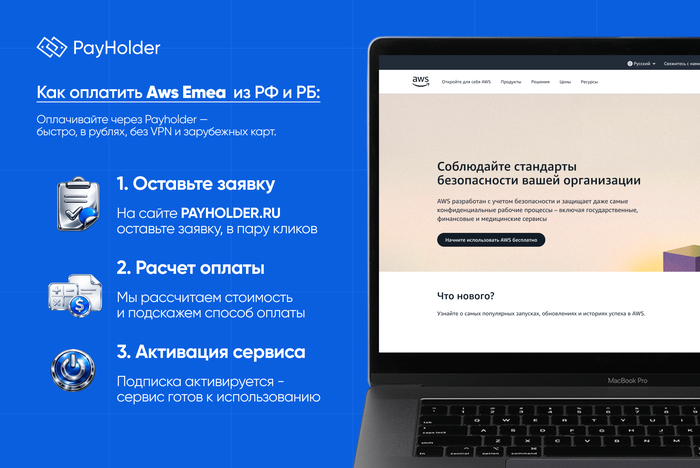
Как оплатить Aws Emea из России и Беларуси

Как оплатить Aws Emea из России и Беларуси

Если платёж в облако не проходит — часто дело в региональных правилах, антифроде и ограничениях платежных систем. Карта в порядке, 3‑D Secure есть, но транзакция отклоняется или “подвисает” в биллинге. Для тех, кому нужна подписка АВС из России и Беларуси, это превращается в квест. Решение простое: используем Payholder как аккуратную альтернативу оплаты АВС — без изменений аккаунта и с понятной заявкой. Дальше всё по делу: что нужно подготовить, как именно оплатить подписку АВС через Payholder , как проверить статус доступа в личном кабинете и что делать, если что-то пошло не так. Ниже — короткий ответ, чек‑лист, пошаговая инструкция, мини‑диагностика и FAQ. Отдельно учтём частые кейсы “заблокированные сервисы оплата”, разные планы/периоды и командный доступ. В конце — один клик по ссылке и заявка.


Короткий ответ: что сделать, чтобы оплатить

Определение: чтобы провести платёж в АВС из ограниченного региона, оформляете заявку в Payholder , указываете аккаунт/план/период, вносите оплату и проверяете статус доступа в биллинге. Вопрос “как оплатить АВС в России и Беларуси” решается последовательностью из 4 шагов: заявка → подтверждение → оплата → проверка активации.

TL;DR:

  • Передайте данные по аккаунту, плану и периоду; ожидайте подтверждение деталей перед оплатой.

  • Уточните формат оплаты: разово за период или продление текущего плана; для команд — перечислите аккаунты.

  • Это корректный путь вместо “обход блокировки АВС”: вы платите за доступ без изменений на стороне аккаунта.

  • Подготовьте скриншот кода ошибки, ID аккаунта, ссылку на инвойс/чек из биллинга — это ускорит разбор.

  • Подходит под “оплата иностранных сервисов”, когда прямой платёж отклоняется антифродом/регионом.


Чек-лист перед оплатой

  • Сверьте логин/ID аккаунта, название плана/тарифа и нужный период оплаты.

  • Проверьте платежный профиль: ФИО/адрес/страна в личном кабинете совпадают с данными в заявке.

  • Подготовьте скриншоты ошибки, код ошибки, дату и время транзакции, если платёж уже пытались проводить.

  • Уточните, нужен ли командный доступ: перечислите аккаунты/роли, чтобы оплатить сразу нужный объём.

  • Если нужна Amazon Web Services оплата российской картой, отметьте это в комментарии к заявке.

  • Продумайте лимиты: сколько ресурсов потребуется на период (хранилище/процессы/интеграции/API).

  • Зафиксируйте, что это иностранные сервисы оплата — пригодится для внутренней отчётности.

  • Сверьте контактные данные: почта/мессенджер для быстрой связи и подтверждения инвойса/чека.

  • Держите под рукой ссылку на историю платежей и раздел биллинг, чтобы сразу проверить статус.


Что такое Aws Emea (АВС) и чем он полезен

АВС — облачная платформа в категории Облако для развёртывания инфраструктуры, приложений и данных. Сервисы закрывают базовые и продвинутые задачи — от запуска виртуальных машин до аналитики и автоматизации.

Возможности в категории Облако

  • Запуск вычислительных ресурсов для веб‑приложений и сервисов.

  • Облачное хранилище и резервные копии с управлением доступом.

  • Управляемые базы данных и очереди сообщений.

  • Бессерверные функции и автоматизация задач.

  • Сетевые сервисы, балансировка и безопасность.

  • Мониторинг, логи, алерты и история событий.

  • Интеграции и API для CI/CD и внешних систем.

  • Управление доступом, роли и командное взаимодействие.

Сценарии использования

  • Хостинг сайтов и бэкендов с масштабированием под нагрузку.

  • Хранение бэкапов и запуск фоновых обработчиков.

  • Дата‑аналитика и ETL‑процессы на управляемых сервисах.

  • Тестирование прототипов и пилоты без закупки “железа”.


Планы и подписка: что выбрать

Подписка отличается лимитами, наборами функций и условиями доступа. Обычно выбирают по нагрузке (сколько ресурсов нужно), по команде (сколько пользователей/ролей), по интеграциям (какие API критичны) и по периоду (месяц/квартал и т.д.). Если нужен командный доступ, учитывайте роли и ограничения по проектам. Для продления удобно сохранять текущий план, а для масштабирования — поднять лимиты на следующий период. Формулируйте задачу прямо: нужна AWS подписка из РФ с активацией на конкретный период и возможностью контроля расходов через биллинг и историю платежей.

Отдельный кейс — оплатить Aws Emea, если подписка оформляется под новые ресурсы или для переноса рабочих нагрузок. В заявке укажите целевой план/пакет, ожидаемые лимиты и период.


Почему не получается оплатить: причины + быстрая диагностика

Частые причины:

  • Региональные правила и антифрод: платёж выглядит подозрительно и отклоняется.

  • АВС не принимает карты из вашего региона или конкретной платежной системы.

  • Несовпадение данных: адрес/ФИО/страна в платежном профиле и в платёжном шлюзе разные.

  • Валюта и банк‑эмитент: карта не поддерживает нужную валюту, банк блокирует зарубежные транзакции.

  • Лимиты, 3‑D Secure, срок действия карты: срабатывает защита и платёж отклоняется.

  • Ошибка на стороне биллинга/браузера: сессия, кэш, мобильное приложение против браузерной версии.

  • Техническая ошибка оплаты АВС при перегрузке шлюза или из‑за неактуальных токенов.

Проверьте по порядку:

  • Сверьте платежный профиль и адресные данные символ в символ — это часто решает “ошибка оплаты АВС”.

  • Обновите карту/метод и повторите платёж в другом браузере с чистым кэшем.

  • Уточните у банка статусы 3‑D Secure и зарубежных платежей; при необходимости снимите лимит.

  • Зафиксируйте скриншот и точный текст/код ошибки — пригодится для техподдержки.

  • Если не получается провести платеж АВС, оформите оплату через Payholder со всеми деталями.

  • Проверьте историю платежей и статус подписки/доступа в личном кабинете после любой попытки.


Как оплатить подписку АВС через Payholder

Схема простая: отправляете заявку с данными аккаунта, плана и периода, получаете подтверждение деталей, вносите оплату согласованным способом и отслеживаете активацию в биллинге. После проведения транзакции проверьте статус доступа/подписки, историю платежей и наличие инвойса/чека. При расхождениях — короткое обращение в поддержку с кодом ошибки и скрином.


Как оплатить Aws Emea из РФ и РБ

Как оплатить Aws Emea из РФ и РБ

Пошаговая инструкция оплаты

Шаг 1 — подготовка

  • Соберите ID аккаунта, роль/доступ для проверки, план/тариф, период.

  • Подготовьте описание нагрузки: что запускаете и какие лимиты ожидаете.

  • Сохраните скриншоты ошибки, если прямой платёж уже пытались проводить.

  • Укажите контакт для связи: почта/мессенджер.

Шаг 2 — заявка на Payholder

  1. Перейти по ссылке Payholder

  2. Указать АВС

  3. Выбрать сумму/план/пакет

  4. Оставить контакт

  5. Добавить комментарий при необходимости (команда, несколько аккаунтов, период)

Шаг 3 — подтверждение деталей

  • Дождитесь сверки параметров: аккаунт, период, тариф/план, способ оплаты.

  • При необходимости уточните назначение платежа и желаемый инвойс/чек.

  • Подтвердите итоговые данные и внесите оплату.

Шаг 4 — проверка статуса в биллинге/доступа

  • Откройте личный кабинет, раздел биллинг: смотрите статус доступа/подписки и историю платежей.

  • Проверьте, что появился инвойс/чек и корректно привязался к аккаунту.

  • Сверьте лимиты/квоты по плану, протестируйте ключевые интеграции и API.

  • Обновите страницу, повторите вход в браузерной версии; при необходимости проверьте мобильное приложение (iOS/Android).

  • Если статус не обновился — сохраните скрины и обратитесь в техподдержку (help‑центр), указав код ошибки.


Доступ к Aws Emea без границ         

Доступ к Aws Emea без границ         

FAQ

  • Почему отклоняется платеж?

Из‑за региональных ограничений, антифрода и несоответствия платежного профиля. Банки и платежные системы могут дополнительно блокировать зарубежные транзакции.

  • Как проверить, что подписка активна?

Зайдите в личный кабинет → биллинг → история платежей: ищите инвойс/чек и статус подписки. Проверьте лимиты/квоты и доступ к нужным сервисам.

  • Что делать, если списали, но доступа нет?

Сохраните инвойс/чек и скрин истории платежей, зафиксируйте время/дату. Обратитесь в поддержку и приложите код ошибки и ID аккаунта для сверки.

  • Где смотреть биллинг и историю платежей?

В разделе биллинга вашего аккаунта: статусы транзакций, инвойсы/чеки, активные периоды. Там же проверяется статус доступа/подписки.

  • Что писать в поддержку и какие данные приложить?

ID аккаунта, план/тариф, период, скриншоты ошибки, код ошибки, время попытки. Коротко опишите, где именно платёж “падает” и что уже проверили.

  • Что указать в заявке, чтобы быстрее разобраться?

Назовите аккаунт и требуемый план/пакет, период оплаты, ожидаемые лимиты. Прикрепите скрины ошибки и, если есть, ссылку на инвойс/чек.

  • Можно ли оплатить за команду/несколько аккаунтов?

Да, в заявке перечислите аккаунты и роли, укажите период и объём. Это упростит активацию и контроль расходов через историю платежей.

  • Как снизить шанс повторной ошибки оплаты?

Приведите к единому виду адрес/ФИО/страну в платежном профиле, включите 3‑D Secure и проверьте лимиты. Повторяйте оплату после подтверждения деталей.

  • Подходит ли это для запроса “оплата AWS Россия”?

Да, сценарий закрывает такой запрос, когда прямые транзакции отклоняются из‑за региональных правил и антифрода.

  • Что с автопродлением и продлением периода?

Можно указать продление/автопродление в заявке, чтобы продолжать доступ без пауз. Контролируйте статусы в биллинге и уведомления о периоде.


Итоги

Региональные правила и антифрод часто ломают оплату в облаке, но оформленная заявка решает вопрос быстрее и прозрачнее. Через Payholder вы можете оплатить подписку АВС с учётом нужного плана, периода и командного доступа. Подготовьте данные аккаунта, проверьте платежный профиль, приложите скрины ошибок и код ошибки — так разбор идёт быстрее. После проведения транзакции проверьте историю платежей, инвойс/чек и статус подписки в биллинге. Если что-то не так, короткое обращение в поддержку и сверка деталей обычно помогают. Готовы оформить заявку? Перейдите на Payholder и укажите свой план/период — дальше останется подтвердить детали и дождаться активации.

Какой сервис у вас чаще всего “упирается” при оплате?

Реклама ООО ”ТриБ групп” 214410-3301-ООО

Показать полностью 2

Как оплатить эпик геймс стор из России и Беларуси: по шагам

Как оплатить Epic Games Store из России и Беларуси

Как оплатить Epic Games Store из России и Беларуси

Вы выбираете игру, жмёте оплату — и тишина: антифрод режет транзакции, региональные правила блокируют биллинг, платежные системы не пропускают карты из вашего региона. Частая картина — «эпик геймс стор не принимает карты»: банк одобрил, а магазин отклонил, или наоборот. Плюс всплывают коды ошибок, требование 3‑D Secure, неподтверждённый платежный профиль и несовпадающие региональные данные. В итоге вопрос: как быстро и без лишней рутины оплатить эпик геймс стор?

Рабочее решение — Payholder. Вы оставляете заявку, подтверждаете детали покупки, вносите оплату локальным способом, после чего доступ/покупка закрепляется за вашим аккаунтом. Ниже — короткий ответ, чек‑лист, пошаговые шаги и мини‑диагностика. Если «не получается провести платеж эпик геймс стор», разберите причины в соответствующем разделе и загляните в FAQ: там про биллинг, историю платежей, статусы, что писать в техподдержку и как снизить риск повторной ошибки. Для тех, кто ищет «оплата Epic Games Россия», собраны ключевые шаги и формулировки, чтобы не тратить время на угадайки.


Короткий ответ: что сделать, чтобы оплатить

Определение: подайте заявку через Payholder, согласуйте сумму и назначение, оплатите локальным способом, затем проверьте статус доступа в биллинге и личном кабинете.

TL;DR:

  • Указать аккаунт и что именно надо оплатить — это и есть «эпик геймс стор способы оплаты» через посредника.

  • Согласовать сумму/валюту и подтвердить назначение платежа (игра, DLC, внутриигровой контент).

  • Оплатить Epic Games Store удобным способом, дождаться подтверждения и проверить активацию.

  • Сохранить инвойс/чек и скрин статуса, чтобы быстро решать вопросы с поддержкой.

  • Если сомневаетесь, как оплатить эпик геймс стор в России и Беларуси, действуйте по инструкции ниже.


Чек-лист перед оплатой

  • Подготовить аккаунт: вход в личный кабинет, включённая почта и доступ к 2FA.

  • Сверить региональные правила аккаунта и данные профиля в биллинге.

  • Понять, что вы оплачиваете: разовая покупка, пакет/план доступа, внутриигровая услуга.

  • Уточнить валюту и сумму к оплате, чтобы избежать расхождений.

  • Проверить почту: письма от магазина и Payholder не должны улетать в спам.

  • Сформулировать комментарий к заявке: игра/контент, платформа, ник/ID, нужный период доступа.

  • Держать под рукой скриншоты: корзина/инвойс, код ошибки (если был), статус заказа.

  • Выделить время для подтверждения деталей и финальной проверки в биллинге.

  • Планировать разовую оплату без автопродлений, если это критично для вас.


Что такое эпик геймс стор и чем он полезен

Это цифровой магазин из категории Игры: покупка проектов, дополнений, активация ключей, внутриигровые услуги — по конкретным правилам издателя и площадки. Удобно, что все операции видны в истории платежей, а статус доступа отображается в аккаунте и часто дублируется письмом.

Возможности в категории Игры

  • Покупать базовые версии игр и издания с дополнительным контентом.

  • Активировать DLC/аддоны, скины, пропуски и прочий контент, если предусмотрено издателем.

  • Получать цифровые чеки/инвойсы и отслеживать статусы заказов.

  • Управлять установками в браузерной версии и/или клиенте.

  • Использовать техподдержку и help-центр по коду ошибки.

  • Хранить историю платежей и видеть привязанные устройства.

  • Настраивать безопасность аккаунта (2FA, уведомления).

  • Сохранять лицензии и доступы при смене устройства.

Сценарии использования

  • Разовая покупка игры или набора с DLC.

  • Активировать внутриигровой контент на свой аккаунт.

  • Подарок другу: оформить доступ на указанный аккаунт по согласованию.

  • Закрыть редкую потребность — например, когда требуется «пополнить Epic Games из РФ» в смысле оплатить конкретный контент без прямой привязки карты.


Тарифы и пакеты: что выбрать

Обычно речь о разовой оплате: конкретная игра, пакет или набор контента. Если в карточке товара упоминается период доступа, ориентируйтесь на сроки и ограничения: лимиты на использование, наличие командного доступа, интеграции и API (если это релевантно продукту), параметры активации и региональные правила. Логика простая:

  • Разовая покупка — оплата за конкретный контент один раз.

  • Пакет/план доступа — набор функций/контента за выбранный период, иногда с лимитами.

  • Для команды — уточняйте количество аккаунтов и условия передачи доступа, если это предусмотрено продуктом.

Точных названий тарифов и цен не приводим: они зависят от карточки товара и правил площадки. Если нужна альтернатива оплаты эпик геймс стор без привязки карты к магазину — маршрут через Payholder и есть такой вариант.


Почему не получается оплатить: причины + быстрая диагностика

Причины:

  • Региональные ограничения и антифрод: несоответствие страны эмитента карты и региона аккаунта.

  • Банковские лимиты, неподтверждённый 3‑D Secure или нестабильный SCA-поток.

  • Несовпадение валюты/суммы и итоговый отклонённый чардж.

  • Ошибочные данные в платежном профиле, неполный адрес, неверный ZIP/индекс.

  • Временные сбои в платежных системах или стороне магазина.

  • Подозрительная активность по устройству/браузеру, редкие коды ошибок.

  • Ситуация «ошибка оплаты эпик геймс стор» после повторной попытки — значит триггерится антифрод.

  • Для кейсов «заблокированные сервисы оплата» платёж часто уходит в отказ до согласования деталей.

Проверьте по порядку:

  • Корректность данных в аккаунте и платежном профиле (ФИО, адрес, индекс).

  • Региональные правила: страна в профиле, валюта, доступность товара вашему региону.

  • Статус 2FA и доступ к почте/телефону для подтверждения.

  • Актуальность суммы и назначения: что именно покупаете, на какой аккаунт.

  • Скрин кода ошибки и время попытки — пригодится техподдержке.

  • Повторите попытку с другим устройством/браузером, если есть подозрение на антифрод.

  • Не ищите обход блокировки эпик геймс стор — лучше оформляйте оплату через посредника по инструкции.

  • Если снова «не получается провести платеж эпик геймс стор», переходите к маршруту Payholder.


Как оплатить эпик геймс стор через Payholder

Схема простая: вы оставляете заявку с деталями — что оплатить, на какой аккаунт и на какую сумму; получаете уточняющие вопросы при необходимости; вносите разовую оплату локальным способом; затем проверяете статус доступа/заказа в биллинге и истории платежей. Так вы успеваете зафиксировать назначение платежа и сохранить инвойс/чек на будущее.


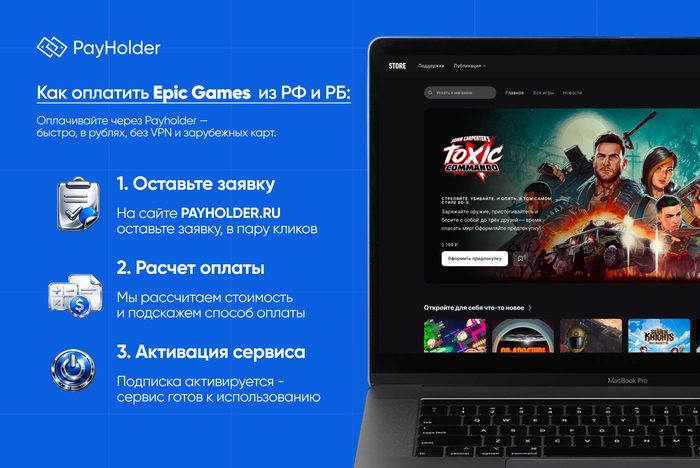
Как оплатить Epic Games Store из РФ и РБ

Как оплатить Epic Games Store из РФ и РБ

Пошаговая инструкция оплаты

Шаг 1 — подготовка

  • Залогиньтесь в аккаунт и проверьте личный кабинет.

  • Сформируйте корзину/страницу товара, чтобы видеть точное наименование.

  • Сделайте скрин с названием и итоговой суммой.

  • Запишите ID аккаунта/ник, если он нужен для активации.

  • Подготовьте контакт для связи и короткий комментарий по заказу.

Шаг 2 — заявка на Payholder

  1. Перейти по ссылке Payholder.ru

  2. Указать эпик геймс стор в назначении.

  3. Выбрать сумму/план/пакет, описать, что именно нужно оплатить.

  4. Оставить контакт (почта/мессенджер) для подтверждения.

  5. Добавить комментарий при необходимости: аккаунт, период доступа, скрин корзины.

Шаг 3 — подтверждение деталей

  • Ответьте на уточняющие вопросы: товар, валюта, региональная привязка.

  • Проверьте сумму и назначение перед оплатой.

  • Сохраните инвойс/чек после платежа и скрин с подтверждением.

Шаг 4 — проверка статуса в биллинге/доступа

  • Откройте историю платежей и посмотрите статус заказа.

  • Проверьте почту: должно прийти письмо о покупке/активации.

  • Обновите клиент/браузер и проверьте наличие контента в библиотеке.

  • Сверьте, что доступ оформлен на нужный аккаунт.

  • Если статуса нет — обратитесь в техподдержку с инвойсом и скринами.

  • Зафиксируйте время операции и код ошибки (если появился).


Доступ к Epic Games Store без границ         

Доступ к Epic Games Store без границ         

FAQ

  • Почему отклоняется платеж?

Из-за региональных правил, антифрода и несовпадения данных платежного профиля. Иногда влияет лимит банка или сбой на стороне платежной системы.

  • Как проверить, что доступ активен?

Зайдите в личный кабинет, откройте историю платежей и библиотеку. Дополнительно проверьте письмо на почте — там часто приходит подтверждение активации.

  • Что делать, если списали, но доступа нет?

Зафиксируйте инвойс/чек, скрин статуса и время списания. Напишите в техподдержку магазина и продублируйте в поддержку Payholder — с указанием аккаунта и заказа.

  • Где смотреть биллинг/историю платежей?

В личном кабинете аккаунта и в письмах на почте. Храните инвойсы, чтобы быстро сверять статусы при обращении в help-центр.

  • Что писать в поддержку и какие данные приложить?

Укажите аккаунт, время операции, сумму/валюту, назначение платежа, код ошибки, скрин корзины и инвойс. Чем точнее пакет данных — тем быстрее разбор.

  • Что указать в заявке, чтобы быстрее разобраться?

Название товара, точный аккаунт (ник/ID), сумму и регион, желаемый период доступа (если релевантно), а также ссылку/скрин карточки товара.

  • Можно ли оплатить за команду/несколько аккаунтов?

Да, но заранее опишите объём: аккаунты, какие планы/пакеты и на какой период. Это снизит риск антифрода и упростит биллинг.

  • Как снизить шанс повторной ошибки оплаты?

Согласуйте назначение заранее, проверьте платежный профиль и 2FA, отправляйте корректные скрины. Избегайте множественных попыток подряд — антифрод может сработать жёстче.

  • Подходит ли метод, если запрос «Epic Games Store оплата картой» не дал решения?

Да, потому что маршрут не завязан на прямую оплату картой в магазине: вы оформляете разовую оплату через Payholder и получаете доступ/покупку на свой аккаунт.

  • Работает ли это как оплата иностранных сервисов в целом?

Да, логика похожая: уточнение назначения — разовая оплата — проверка статуса. Для кейсов «иностранные сервисы оплата» действует та же дисциплина сохранения чеков и статусов.


Итоги

Разовые платежи в эпик геймс стор упираются в региональные фильтры и антифрод, из‑за чего локальные карты часто не проходят. Через Payholder вы формализуете заказ, указываете сумму и аккаунт, после чего подтверждаете транзакцию и проверяете активацию в биллинге. Такой маршрут удобен, когда важны инвойс/чек, история операций и понятная последовательность шагов. Если вы искали альтернативу прямой оплате, этот процесс помогает сфокусироваться на назначении платежа и статусе доступа. Готовы попробовать — перейдите на Payholder и оставьте заявку с чётким описанием заказа. Напоследок вопрос: какой сервис у вас чаще всего даёт сбой при оплате и почему, по вашему опыту?

Реклама ООО ”ТриБ групп” 214410-3301-ООО

Показать полностью 2

Как оплатить подписку Кэрактер АИ из России и Беларуси: по шагам

Как оплатить Character AI из России и Беларуси

Как оплатить Character AI из России и Беларуси

Платежи в Кэрактер АИ (Character AI) часто отклоняются из‑за региональных правил, антифрода и ограничений платежных систем. Карты из наших стран система может не пропустить, и на этом этапе многие сдаются: «Кэрактер АИ не принимает карты». Но есть рабочий путь — оформить оплату через Payholder. Он снимает вопрос источника платежа и помогает корректно провести транзакцию с учетом региональных правил и лимитов. Ниже — короткий ответ, чек‑лист подготовки, пошаговая инструкция, быстрая диагностика и FAQ. Этого достаточно, чтобы спокойно оплатить подписку Кэрактер АИ, подтвердить активацию в биллинге и при необходимости оперативно разобраться с отказом. Структура — под телефон: короткие блоки, только практика, без воды. Сохраните статью и вернитесь к ней, когда понадобится продлить период или оформить новый план.


Короткий ответ: что сделать, чтобы оплатить

Определение Чтобы понять, как оплатить Кэрактер АИ в России и Беларуси, оформите заявку на оплату через Payholder: указываете сервис, план/пакет и контакты — получаете безопасный способ транзакции и подтверждение статуса доступа. Кэрактер АИ способы оплаты для наших регионов сейчас фактически сводятся к оформлению через этот путь.

TL;DR

  • Заполнить заявку на оплату через Payholder с данными аккаунта и планом.

  • Дождаться подтверждения деталей и оплатить удобным способом.

  • Проверить статус доступа/подписки в биллинге и личном кабинете.

  • Сохранить инвойс/чек и следить за периодом в истории платежей.

  • Решение относится к сценарию «оплата иностранных сервисов» и учитывает антифрод.


Чек-лист перед оплатой

  • Проверить вход в аккаунт: почта подтверждена, есть доступ к личному кабинету.

  • Открыть настройки биллинга: уточнить текущий период, план и статус подписки.

  • Сформулировать цель: оплатить подписку Кэрактер АИ на нужный период или перейти на другой план.

  • Подготовить контакт для связи: почта/мессенджер, чтобы быстро уточнить детали.

  • Записать требования: индивидуальный или командный доступ, лимиты, интеграции, API.

  • Уточнить валюту выставления инвойса/чека и ФИО/название для инвойса.

  • Продумать комментарий: особенности аккаунта, код ошибки (если был отказ), желаемый период.


Что такое Кэрактер АИ (Character AI) и чем он полезен

Сервис из категории AI, который помогает строить диалоговые сценарии с персонажами и использовать готовые или кастомные модели под текстовые задачи. Это удобный «инструмент из коробки» для общения, тестирования идей и поддержки рабочих процессов без глубокой настройки ML‑инфраструктуры.

Возможности в категории AI

  • Запуск диалогов с готовыми персонажами и создание собственных.

  • Настройка поведения и тональности ответа под задачу.

  • Работа из браузерной версии и мобильного приложения на iOS/Android.

  • Управление доступом через аккаунт и статус подписки.

  • Экспорт/копирование результатов, работа с черновиками.

  • Интеграции и API в рамках доступных планов.

  • История диалогов, быстрый поиск, сохранение избранного.

Сценарии использования

  • Личные ассистенты и обучение новому материалу.

  • Черновики контента, идеи для постов и правки текста.

  • Прототипирование диалогов для продуктов и поддержки.

  • Развлекательные сценарии и ролевые взаимодействия.


Планы и подписка: что выбрать

Главная логика — в лимитах и уровне доступа. Индивидуальные планы — для личного пользования с базовыми лимитами. Расширенные — для тех, кому важны увеличенные ограничения, приоритет обработки и дополнительные функции. Командный доступ удобен, если нужно нескольким участникам, и чаще предполагает централизованный биллинг и общий платежный профиль. Если для вас актуальна подписка Кэрактер АИ из России и Беларуси, ориентируйтесь на период, лимиты и удобство управления из одного аккаунта. Формулируйте в заявке, нужен ли переход на другой план/пакет и какой период оплаты планируете. Если хотите купить подписку c.ai+, просто укажите это в комментарии к заявке — уточнят доступные форматы оплаты и подтвердят дальнейшие шаги.


Почему не получается оплатить: причины + быстрая диагностика

Частые причины отказа

  • Региональные правила и антифрод — система отклоняет транзакцию по стране/банку.

  • Неполные данные профиля — платежный профиль/адрес выставления инвойса не подтвержден.

  • Лимиты карты или банка — международные операции отключены или есть дневные лимиты.

  • Несовпадение валюты/страны в биллинге и источнике платежа.

  • Ошибка оплаты Кэрактер АИ из‑за некорректной 3‑D Secure/подписи операции.

  • Вмешательство сторонних ограничений: правила платежной системы, внутренние чеки.

Проверьте по порядку

  • Откройте настройки аккаунта и биллинга: валюта, страна, адрес.

  • Убедитесь, что личный кабинет показывает актуальный статус доступа/подписки.

  • Перепроверьте данные для инвойса: имя/организация, email, реквизиты.

  • Если не получается провести платеж Кэрактер АИ, зафиксируйте код ошибки и время.

  • Укажите в заявке тип плана/пакета и нужный период — это ускорит проверку.

  • Добавьте скрин экрана с отказом (без лишних персональных данных).

  • Помните: это типичный случай «иностранные сервисы оплата», где помогает корректный маршрут транзакции.


Как оплатить подписку Кэрактер АИ через Payholder

Коротко: оставляете заявку, подтверждаете детали, оплачиваете удобным способом, проверяете статус в биллинге. В заявке укажите сервис и план/период, контакт для связи и комментарии (лимиты, команда, интеграции, API). Для наглядности можно сформулировать запрос так: оплата Character AI Россия — это поможет менеджеру быстрее понять задачу и уточнить, как правильно провести платеж с учетом региональных правил. После оплаты получите инвойс/чек и проверьте, что статус подписки обновился в личном кабинете.


Как оплатить Character AI из РФ и РБ

Как оплатить Character AI из РФ и РБ

Пошаговая инструкция оплаты

Шаг 1 — подготовка

  • Авторизоваться в аккаунте и открыть раздел с биллингом.

  • Зафиксировать текущий план/пакет, период и статус доступа/подписки.

  • Подготовить контакт для связи, данные для инвойса/квитанции и комментарий к оплате.

Шаг 2 — заявка на Payholder

  • Перейти на страницу заявки Payholder

  • Указать: «Кэрактер АИ», желаемый план/тариф и период оплаты/доступа.

  • Выбрать сумму/план/пакет, который хотите активировать.

  • Оставить контакт: e‑mail и альтернативный способ связи.

  • Добавить комментарий при необходимости: команда, интеграции, лимиты, срочность.

Шаг 3 — подтверждение деталей

  • Дождаться ответа и подтвердить объем/период, формат инвойса и назначение платежа.

  • Уточнить, к какому аккаунту привязывать доступ и нужен ли перенос плана.

  • Согласовать нюансы: выставление счета, чек и способ получения подтверждения.

Шаг 4 — проверка статуса в биллинге/доступа

  • Зайдите в личный кабинет и убедитесь, что период/план обновились.

  • Проверьте «историю платежей» и появление инвойса/чека.

  • Убедитесь, что статус доступа/подписки «активен», а лимиты соответствуют плану.

  • Если доступ не обновился — перезайдите в аккаунт и проверьте браузерную версию и приложение.

  • Зафиксируйте время оплаты и при расхождении статуса отправьте скрин в техподдержку/help‑центр.


Доступ к Character AI без границ

Доступ к Character AI без границ

FAQ

  • Почему отклоняется платеж?

Из‑за региональных ограничений, антифрода и политики платежных систем. Часто помогает корректный маршрут транзакции через Payholder и точные данные платежного профиля.

  • Как проверить, что подписка активна?

Откройте личный кабинет, раздел биллинга и историю платежей — проверьте период и статус подписки. Сверьте лимиты и доступ к функциям, которые идут с планом.

  • Что делать, если списали, но доступа нет?

Сохраните чек/инвойс и сделайте скрин статуса. Отправьте в поддержку Character AI/сервиса и в заявку на оплату, чтобы сопоставили платеж и доступ.

  • Где смотреть биллинг и историю платежей?

В личном кабинете сервиса есть раздел «биллинг/платежи». Там же формируются инвойсы и чеки, отображается период, план и статус доступа.

  • Что писать в поддержку и какие данные приложить?

ID аккаунта, e‑mail, время и сумму транзакции, код ошибки, скрины экрана. Короткое описание: что оплачивали (план/период), какой статус сейчас и чего ожидаете.

  • Что указать в заявке, чтобы быстрее разобраться?

Название сервиса, нужный план/пакет, период, требования к лимитам/команде и контакт для связи. Добавьте ссылку на скрин/код ошибки — это ускорит верификацию.

  • Можно ли оплатить за команду/несколько аккаунтов?

Да, укажите количество пользователей и как распределять доступ. Запросите отдельный инвойс/чек и нужные реквизиты для юридического лица при необходимости.

  • Как снизить шанс повторной ошибки оплаты?

Заполните платежный профиль, проверьте страну/валюту, не спешите при подтверждении 3‑D Secure. Согласуйте детали заранее и дождитесь подтверждения менеджера.

  • Как работает продление и автопродление?

В заявке укажите, нужно ли разовое продление или автопродление. Контролируйте период в истории платежей и статус подписки; при переходе между планами уточняйте сроки.

  • Как оплатить Character AI, если российская карта не проходит?

Используйте маршрут через Payholder: это помогает корректно провести транзакцию и получить подтверждение. После оплаты проверьте статус доступа в биллинге.

  • Есть ли альтернатива оплаты Кэрактер АИ, если карта не подходит?

Альтернатива оплаты Кэрактер АИ — оформить заявку через Payholder с указанием плана и периода. Это упрощает прохождение антифрода и обновление статуса доступа.

  • Это обход блокировки Кэрактер АИ?

Речь именно о маршруте платежа, а не о доступе к сайту: обход блокировки Кэрактер АИ здесь понимается как решение платежной задачи с учетом региональных правил.

  • Подходит ли способ под кейсы «заблокированные сервисы оплата»?

Да, механика близка к типовым сценариям «заблокированные сервисы оплата», где важны корректные транзакции и проверка статуса в личном кабинете, без вмешательства в доступ.

  • Можно ли оформить Character AI без карты?

Да, укажите в заявке формат оплаты и желаемый план; менеджер подскажет безопасный маршрут. После подтверждения оплатите и проверьте активацию в истории платежей.


Итоги

Если платежи в сервисы категории AI блокируются антифродом и региональными правилами, проще всего оформить заявку на оплату через Payholder. Этот маршрут позволяет аккуратно провести транзакцию, получить инвойс/чек и сразу проверить статус доступа/подписки в личном кабинете. Чек‑лист и пошаговая инструкция выше закрывают все подготовительные шаги: от корректного платежного профиля до финальной верификации. Если столкнетесь с отказом, используйте мини‑диагностику и FAQ — так быстрее найти причину и закрыть вопрос. Чтобы оплатить подписку Кэрактер АИ без лишних кругов, переходите на Payholder и оставляйте заявку с нужным планом/периодом. А вы с какими сервисами чаще сталкиваетесь с отказами при оплате?

Реклама ООО ”ТриБ групп” 214410-3301-ООО

Показать полностью 2

Как оплатить подписку ЕА Электроник Артс из России и Беларуси: по шагам

Как оплатить Ea Electronic Arts из России и Беларуси

Как оплатить Ea Electronic Arts из России и Беларуси

Платежи в ЕА Электроник Артс часто отклоняются из‑за региональных правил, антифрода и ограничений платежных систем. Карты и кошельки могут не проходить, а попытки повторять транзакцию только повышают риск блокировки по антифрод‑фильтрам. Решение практичное: оформить оплату через Payholder — это упрощает международный платежный профиль и снижает шансы на отклонение из‑за региональных ограничений. Ниже — как быстро оплатить подписку ЕА Электроник Артс, не путаться с лимитами и правильно проверить статус доступа. Сначала — короткий ответ, затем чек‑лист, понятные шаги, мини‑диагностика и FAQ. Если ищете “оплата иностранных сервисов” или наткнулись на обсуждения “оплата EA Play Россия”, этот разбор — про структурный подход без серых маневров. Сохраните пост, чтобы вернуться к шагам, когда понадобится продлить план, обновить период подписки или восстановить статус в биллинге.


Короткий ответ: что сделать, чтобы оплатить

Определение: чтобы оплатить подписку ЕА Электроник Артс из России и Беларуси, оформите заявку в Payholder , согласуйте детали, внесите оплату удобным способом и проверьте активацию в личном кабинете ЕА.

TL;DR:

  • Отправить заявку в Payholder и указать нужный план/период.

  • Получить подтверждение параметров и оплатить.

  • Дождаться статуса: доступ/подписка активна, есть чек/инвойс.

  • При необходимости — повторить продление тем же способом.

  • Если цель — оплатить Ea Electronic Arts разово, укажите пакет/план вместо продления.


Чек-лист перед оплатой

  • Уточнить, какой тариф/план/период нужен и на каком аккаунте будет активация.

  • Проверить, что на аккаунте корректен платежный профиль: страна, валюта, имя.

  • Закрыть незавершенные попытки оплаты и почистить историю в браузерной версии.

  • Подготовить контакты для связи и комментарий: доступ, пакет, период, приоритет.

  • Сверить e‑mail для чеков/инвойсов и сохранение истории платежей.

  • Если интересуют ЕА Электроник Артс способы оплаты — фиксируйте запрос в заявке.

  • Убедиться, что вы помните логин/пароль от личного кабинета ЕА.

  • Проверить лимиты по вашему банку и отсутствие подозрительных отклонений.


Что такое Ea Electronic Arts (ЕА Электроник Артс) и чем он полезен

ЕА Электроник Артс — издатель и экосистема для геймеров: единый аккаунт, доступ к играм и дополнительным материалам, управление покупками и статусом подписки через личный кабинет и биллинг. Для категории Игры это удобная точка входа: активируете план — получаете доступ к контенту и функциям в рамках выбранного периода.

Возможности в категории Игры

  • Управлять доступом к библиотеке и дополнительным материалам.

  • Хранить историю платежей, скачивать чек/инвойс.

  • Вести единый платежный профиль и отслеживать статус подписки.

  • Подключать план на нужный период и продлевать его по запросу.

  • Получать обновления контента и сервисные улучшения.

  • Использовать личный кабинет и help-центр для базовой диагностики.

  • Синхронизировать данные между устройствами при поддерживаемых сценариях.

Сценарии использования

  • Продлить подписку на период без смены аккаунта.

  • Оформить доступ для нового профиля.

  • Оплатить план перед событием/сезоном.

  • Выбрать пакет с учетом нужного набора возможностей.

  • Восстановить доступ после неудачной попытки оплаты.


Планы и подписка: что выбрать

Подписка — это периодический доступ: вы выбираете период, получаете набор возможностей и продлеваете, когда нужно. Отличия между планами обычно в уровне доступа, лимитах и составе дополнительных материалов. Если используете аккаунт в одиночку — смотрите на период оплаты и нужный набор функций. Для командного доступа ориентируйтесь на количество профилей/аккаунтов и правила использования. Для тех, кому важна гибкость, подойдут планы с коротким периодом; если готовы оформлять реже — выбирайте длительный период. В любом случае фиксируйте параметры в заявке, чтобы получить понятную активацию и корректный статус подписки. Для запроса “подписка ЕА Электроник Артс из России и Беларуси” логика та же: определяем пакет/план, период и аккаунт.


Почему не получается оплатить: причины + быстрая диагностика

Вероятные причины:

  • Региональные ограничения и антифрод: ЕА Электроник Артс не принимает карты конкретного банка/региона.

  • Некорректный платежный профиль: страна/валюта не совпадает с текущими правилами.

  • Превышены лимиты по карте или сработало внутреннее ограничение банка.

  • Ошибки в личном кабинете или устаревший способ оплаты.

  • Повторные попытки подряд — повышенный риск отклонения по антифроду.

  • Технический сбой на стороне биллинга или платежных систем.

  • Неверные данные аккаунта, конфликт статуса подписки.

Проверьте по порядку:

  • Обновите данные платежного профиля и закройте незавершенные платежи.

  • Перезайдите в личный кабинет, очистите кэш/куки, обновите браузерную версию.

  • Сверьте баланс/лимиты и имя владельца карты в платежных системах.

  • Проверьте, нет ли блокировок по банку и кода ошибки в биллинге.

  • Отключите повторные попытки подряд; подождите и оформите через Payholder .

  • Уточните параметры плана: период, пакет, аккаунт для активации.

  • Если видите “ошибка оплаты ЕА Электроник Артс”, приложите скрин к заявке.


Как оплатить подписку ЕА Электроник Артс через Payholder

Схема простая: отправляете заявку, уточняете сумму/план/период, оплачиваете удобным способом и проверяете статус в биллинге. После активации в личном кабинете появится чек/инвойс и обновится статус подписки. Если цель не продление, а разовый доступ — укажите это в комментарии. Такой формат — понятная альтернатива оплаты ЕА Электроник Артс для регионов с ограничениями.


Как оплатить Ea Electronic Arts из РФ и РБ

Как оплатить Ea Electronic Arts из РФ и РБ

Пошаговая инструкция оплаты

Шаг 1 — подготовка

  • Определите аккаунт, на который нужен доступ, и требуемый период.

  • Запишите, нужен ли чистый план или продление текущего статуса.

  • Подготовьте контакт для связи и, при необходимости, заметки по пакету.

  • Убедитесь, что вход в личный кабинет работает и данные актуальны.

Шаг 2 — заявка на Payholder

  1. Перейти на Payholder

  2. Указать ЕА Электроник Артс

  3. Выбрать сумму/план/пакет

  4. Оставить контакт

  5. Комментарий при необходимости

Шаг 3 — подтверждение деталей

  • Дождитесь ответа, согласуйте валюту, период, пакет и способ оплаты.

  • Уточните, нужен ли разовый платеж или продление с тем же набором.

  • Проверьте, что данные аккаунта записаны верно.

  • Оплатите по выданным реквизитам и сохраните чек/инвойс.

Шаг 4 — проверка статуса в биллинге/доступа

  • Зайдите в личный кабинет и обновите страницу статуса подписки.

  • Найдите платеж в истории платежей, убедитесь, что чек/инвойс доступен.

  • Перепроверьте период доступа и пакет — соответствует ли заявке.

  • Если нуждаетесь “пополнить EA App из России”, уточните требуемую сумму в заявке.

  • При расхождениях сделайте скрин статуса и напишите в техподдержку.

  • Зафиксируйте все данные: время, сумма, ID транзакции, код ошибки (если был).


Доступ к Ea Electronic Arts без границ       

Доступ к Ea Electronic Arts без границ       

FAQ

  • Почему отклоняется платеж?

Антифрод и региональные правила часто блокируют транзакции. Повторные попытки подряд только усиливают фильтры, поэтому удобнее отправить заявку в Payholder .

  • Как проверить, что доступ активен (или подписка активна)?

Откройте личный кабинет, проверьте статус подписки и период. Сверьте историю платежей: должен появиться инвойс/чек и отметка об активации.

  • Что делать, если списали, но доступа нет?

Зафиксируйте чек, ID транзакции и код ошибки, обновите страницу статуса. Если статус не поменялся — напишите в поддержку и приложите скрины биллинга.

  • Где смотреть биллинг/историю платежей?

В личном кабинете ЕА есть раздел со статусом доступа/подписки и историей. Скачайте чек/инвойс и проверьте соответствие периода и пакета.

  • Что писать в поддержку и какие данные приложить?

Укажите e‑mail аккаунта, время и сумму платежа, скрины статуса и ошибки. Чем точнее данные, тем проще найти транзакцию и понять, где сбой.

  • Что указать в заявке, чтобы быстрее разобраться?

Аккаунт, нужный план/пакет, период, формат оплаты (разово/продление), контакт. Если есть особые требования — добавьте комментарий заранее.

  • Можно ли оплатить за команду/несколько аккаунтов?

Да, укажите это в заявке: число профилей и период. Это поможет корректно учесть доступ и выставить параметры без ручных донастроек позже.

  • Как снизить шанс повторной ошибки оплаты?

Не делайте много подряд попыток в лоб. Зафиксируйте параметры в заявке Payholder и дождитесь подтверждения, прежде чем платить.

  • А если нужна подсказка по “как купить подписку EA Play”?

Логика та же: заявка → подтверждение параметров → оплата → проверка статуса в личном кабинете. Уточните нужный период и аккаунт.

  • Что значит “обход блокировки ЕА Электроник Артс” в платежном контексте?

Обычно так называют поиск рабочего сценария оплаты без технических маневров. Здесь речь про оформление через Payholder как безопасный маршрут.

  • Что делать, если не получается провести платеж ЕА Электроник Артс?

Оставьте заявку, приложите скрины, время, сумму и код ошибки. Это упростит проверку и позволит выдать рабочие шаги под ваш кейс.

  • Если хочу разово оплатить Ea Electronic Arts, это возможно?

Да, в заявке укажите, что нужен разовый доступ или конкретный пакет. Механика останется той же: подтверждение параметров и проверка статуса.


Итоги

Региональные ограничения и антифрод мешают обычным платежам, но через Payholder можно структурировать заявку и провести оплату без догадок. Этот подход удобен для продления и для разового доступа: фиксируете параметры, получаете чек/инвойс и проверяете статус в личном кабинете. Если движетесь по поисковым ключам вроде иностранные сервисы оплата или встречаете обсуждения “заблокированные сервисы оплата”, держите в голове: важна правильная последовательность шагов и понятные данные. Для справки и самопроверки выше есть чек‑лист, пошаговая схема, мини‑диагностика и ответы на частые вопросы. Когда будете готовы, перейдите на официальный сайт Payholder и оставьте заявку с нужным планом/периодом. После активации сохраните чек и проверьте историю платежей. Какой сервис у вас чаще всего дает сбой при оплате?

Реклама ООО ”ТриБ групп” 214410-3301-ОООа
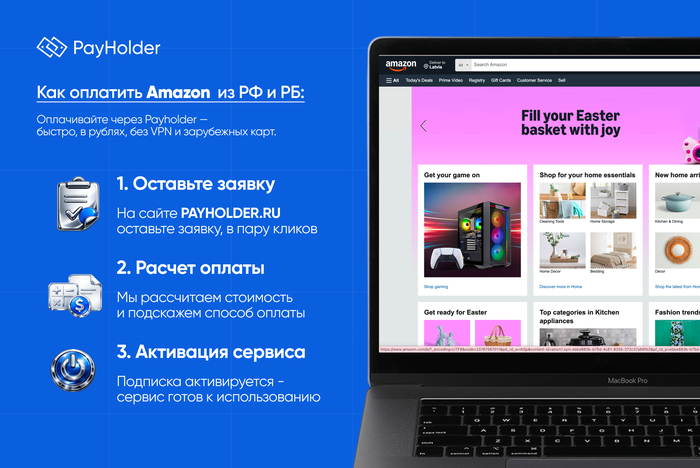
Показать полностью 2
Отличная работа, все прочитано!

Темы

Политика

Теги

Популярные авторы

Сообщества

18+

Теги

Популярные авторы

Сообщества

Игры

Теги

Популярные авторы

Сообщества

Юмор

Теги

Популярные авторы

Сообщества

Отношения

Теги

Популярные авторы

Сообщества

Здоровье

Теги

Популярные авторы

Сообщества

Путешествия

Теги

Популярные авторы

Сообщества

Спорт

Теги

Популярные авторы

Сообщества

Хобби

Теги

Популярные авторы

Сообщества

Сервис

Теги

Популярные авторы

Сообщества

Природа

Теги

Популярные авторы

Сообщества

Бизнес

Теги

Популярные авторы

Сообщества

Транспорт

Теги

Популярные авторы

Сообщества

Общение

Теги

Популярные авторы

Сообщества

Юриспруденция

Теги

Популярные авторы

Сообщества

Наука

Теги

Популярные авторы

Сообщества

IT

Теги

Популярные авторы

Сообщества

Животные

Теги

Популярные авторы

Сообщества

Кино и сериалы

Теги

Популярные авторы

Сообщества

Экономика

Теги

Популярные авторы

Сообщества

Кулинария

Теги

Популярные авторы

Сообщества

История

Теги

Популярные авторы

Сообщества