Разрешено ли на домашней консоли Xbox иметь два аккаунта с двух разных регионов?
Получу ли я за это бан консоли?
Получу ли я за это бан консоли?
Сегодня включила МАК, открываю документ, высвечивается «Для изменения и сохранения требуется подписка …». Из учетки, на которой была подписка, почему-то благополучно выкинуло, и теперь по-новой не могу в неё войти, так как пишет, что не находит такую учетку. Попыталась зайти через другую учетку, но там ничего не могу сделать с подпиской, так как для России все заблокировано.
Что делать?
Как теперь работать с документами?
Если в вашем документе накопилось несколько тысяч стилей и все тормозит, нажмите "Вид - макросы - макрос - организатор - вкладка организатор" - и вот они, сучечки! Можно удалять сразу пачками.
Ёбнуться можно с этим вашим удобным вордом.
Работа с документами — это та рутина, которая отнимает у нас больше времени, чем хотелось бы: поиск нужного абзаца в сотне страниц, переписывание отчетов, составление таблиц, анализ договоров, переводы и бесконечные правки. Еще недавно мы делали все это вручную или с помощью старых шаблонов, а сегодня ИИ для работы с документами Ворд берут на себя львиную долю этой нагрузки — читают, понимают, редактируют, суммируют и пишут.

В этой статье я собрал топ-10 нейросетей, которые действительно умеют работать с Word, PDF, Google Docs и любыми текстовыми файлами: от простых сумматоров до мощных аналитиков и редакторов. Если вы хотите сократить часы за компьютером и наконец-то сосредоточиться на сути — начнем.

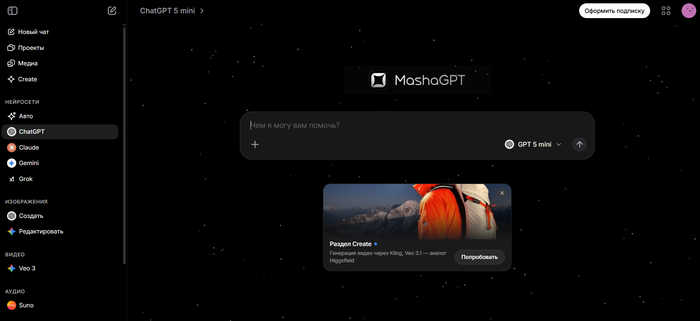
MashaGPT — агрегатор 50+ моделей, который читает, суммирует, редактирует и анализирует загруженные документы Word и PDF на русском языке быстро и точно.
ChatGPT — универсальный ассистент, глубоко понимает контекст документов, суммирует большие тексты, извлекает ключевые факты, отвечает на вопросы по содержимому и редактирует стиль.
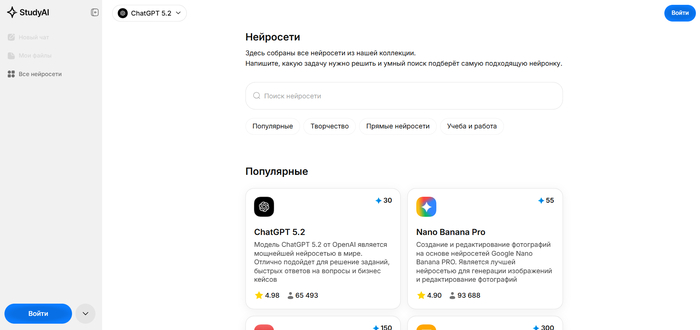
StudyAI — платформа для учебы и бизнеса, загружает Word и PDF, генерирует конспекты, презентации, таблицы и структурированные отчеты из документов на русском.
WordyBot — специалист по длинным документам, создает планы, переписывает курсовые и статьи, добавляет источники и редактирует текст в формате Word.
Apihost — инструмент для транскрибации аудио в текст, озвучки документов, анализа загруженных файлов и генерации изображений на основе содержания Word и PDF.
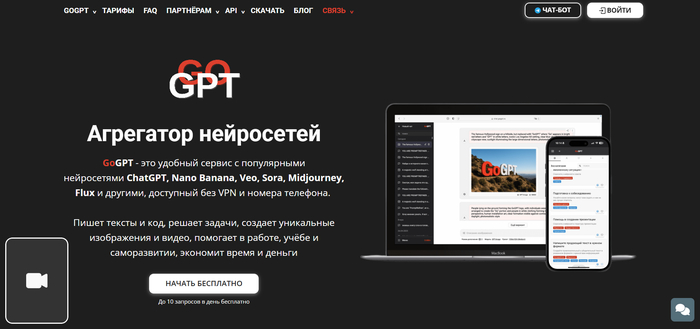
GoGPT — агрегатор топ-моделей, позволяет загружать документы, суммировать их, отвечать по содержимому, генерировать дополнения и редактировать текст на русском.
SmartBuddy — простой сервис без регистрации, распознает текст с фото документов, суммирует загруженные файлы, переводит и генерирует краткие выводы по Word и PDF.
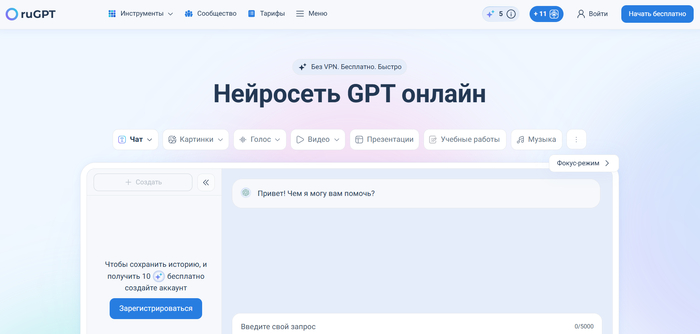
ruGPT — нейросеть на русском, анализирует загруженные документы, суммирует большие тексты, отвечает на вопросы по содержимому без ограничений.
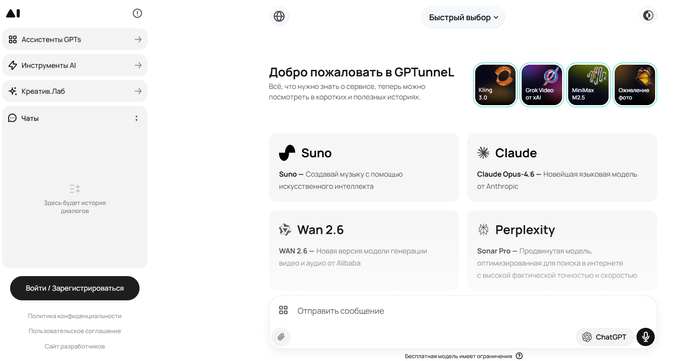
GPTunneL — нейро-офис с 100+ моделями, загружает Word, PDF и другие файлы, суммирует, извлекает данные, создает отчеты и редактирует документы на русском.
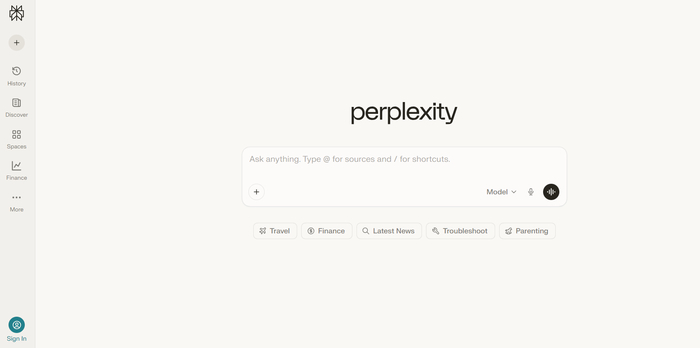
Perplexity — ИИ-поисковик, который анализирует загруженные документы в реальном времени, дает точные ответы с цитатами из текста и находит связи между фактами.
1. MashaGPT
Я часто загружаю в MashaGPT объемные отчеты и договоры — сервис быстро суммирует их, выделяет ключевые моменты, отвечает на вопросы по тексту и даже предлагает правки стиля. Поддерживает Word, PDF и другие форматы, работает с русским языком на высоком уровне, объединяя 50+ моделей в одном интерфейсе. Это удобный универсал для ежедневной работы с документами без лишних переключений.
Преимущества
Быстрое суммирование больших документов.
Точные ответы по содержимому файла.
Полная поддержка русского языка.
Загрузка Word, PDF и других форматов.
Переключение между разными моделями.
Недостатки
Лимиты в младших тарифах.
Иногда очереди в пиковые часы.
2. ChatGPT
ChatGPT отлично справляется с анализом документов: загружаете файл — и он суммирует текст, извлекает факты, сравнивает разделы, отвечает на вопросы и переписывает фрагменты в нужном стиле. Ммодель очень глубоко понимает контекст, работает с большими объемами и подходит для сложных отчетов, договоров или научных текстов.
Преимущества
Глубокий анализ контекста документа.
Суммирование и извлечение ключевых фактов.
Редактирование стиля и структуры текста.
Поддержка больших объемов текста.
Ответы на точные вопросы по файлу.
Недостатки
Высокая стоимость при активном использовании.
Ограничения в бесплатной версии.
3. StudyAI
StudyAI заточена под работу с учебными и рабочими документами: загружаете Word или PDF — получаете конспект, презентацию, таблицу или структурированный отчет на русском. Сервис генерирует вопросы для самопроверки, выделяет термины и связывает информацию из нескольких файлов. Идеален для студентов и менеджеров, которым нужно быстро переработать материал.
Преимущества
Генерация конспектов и презентаций.
Полная адаптация под русский язык.
Работа с несколькими документами сразу.
Выделение ключевых терминов автоматически.
Удобно для учебы и отчетов.
Недостатки
Токены расходуются быстро.
Некоторые функции только в топ-тарифах.
4. WordyBot
WordyBot — мой фаворит для длинных текстов: загружаете документ — получаете план, полный переписанный вариант, список источников и редактирование в формате Word. Сервис сохраняет структуру, добавляет логику и подходит для курсовых, статей, отчетов. Всё на русском, без потери смысла.

Преимущества
Переписывание больших текстов целиком.
Создание плана перед редактированием.
Автоматический список источников.
Экспорт в Word без потери формата.
Сохранение логической структуры.
Недостатки
Только русский язык генерации.
Лимиты по объему символов.
5. Apihost
Apihost полезен, когда документ связан с аудио или визуалом: транскрибирует речь в текст, озвучивает готовый документ, анализирует содержимое и генерирует изображения по описанию из текста. Загружаете Word или PDF — получаете дополнения в виде аудио или картинок. Подходит для презентаций и мультимедийных отчетов.

Преимущества
Транскрибация аудио в текст документа.
Озвучка готовых текстов голосом.
Генерация изображений по содержимому.
Анализ загруженных файлов.
API для автоматизации.
Недостатки
Нет бесплатного пробного периода.
Оплата по расходу токенов.
6. GoGPT
GoGPT позволяет загружать документы и работать с ними через топ-модели: суммирует, отвечает по содержимому, предлагает дополнения и редактирует фрагменты. Стабильная работа на русском, удобный контроль баланса и отсутствие задержек делают его хорошим выбором для ежедневной обработки отчетов и контрактов.
Преимущества
Доступ к лучшим моделям сразу.
Стабильная обработка документов.
Редактирование и дополнение текста.
Удобный контроль расходов.
Поддержка русского языка.
Недостатки
Лимиты в базовом тарифе.
Доплата за ускорение.
7. SmartBuddy
SmartBuddy распознает текст с фото документов, суммирует загруженные файлы, переводит содержимое и дает краткие выводы. Работает без регистрации, в браузере, идеален для быстрого анализа сканов, договоров или заметок. Простой и быстрый вариант для повседневных задач с текстом.

Преимущества
Распознавание текста с фотографий.
Суммирование без регистрации.
Быстрый перевод документов.
Простой интерфейс в браузере.
Краткие выводы по тексту.
Недостатки
Строгие лимиты без аккаунта.
Нет глубокого анализа.
8. ruGPT
ruGPT анализирует загруженные документы на русском: суммирует большие тексты, отвечает на вопросы по содержимому, извлекает факты без ограничений. Подходит для ежедневной работы с отчетами, инструкциями и статьями, когда бюджет минимальный.
Преимущества
Глубокий анализ документов.
Высокие лимиты на русский текст.
Точные ответы по содержимому.
Извлечение ключевых фактов.
Работа без регистрации.
Недостатки
Иногда неточности в сложных текстах.
Лимиты в бесплатном режиме.
9. GPTunneL
GPTunneL — мощный нейро-офис: загружаете Word или PDF, суммируете, извлекаете данные, создаете отчеты и редактируете текст с помощью 100+ моделей. Гибкая оплата по использованию, удобен для бизнеса и объемных проектов, где нужно много файлов и точность.
Преимущества
Более 100 моделей для документов.
Гибкая оплата по расходу.
Извлечение данных и отчеты.
Редактирование на русском.
Поддержка больших объемов.
Недостатки
Токены заканчиваются быстро.
Требует пополнения баланса.
10. Perplexity
Perplexity анализирует загруженные документы в реальном времени: дает точные ответы с цитатами из текста, находит связи между фактами и проверяет информацию. Идеален для исследований, когда нужно быстро разобраться в большом PDF или Word без чтения всего подряд.
Преимущества
Ответы с точными цитатами.
Поиск связей между фактами.
Анализ в реальном времени.
Высокая точность данных.
Удобный чат-формат.
Недостатки
Оплата по токенам.
Редкие фактические ошибки.
Можно, но осторожно — выбирайте платформы с политикой конфиденциальности. Никогда не загружайте паспорта и банковские данные при использовании бесплатных версий.
Да, экспорт в .docx работает с сохранением заголовков, списков и таблиц. Если не получается, копируйте текст вручную и форматируйте в Word — форматирование иногда теряется.
Всегда просите указывать точные цитаты и номера страниц. Перепроверяйте важные моменты вручную — ИИ может галлюцинировать.
В итоге, работа с документами больше не должна занимать у вас целые дни: современные ИИ для работы с файлами Ворд читают, понимают, суммируют, редактируют и даже пишут от вашего лица, оставляя только финальную проверку за человеком. Из всех сервисов, о которых мы говорили, вы легко найдете подходящий — будь то универсальный агрегатор для ежедневной рутины, мощный текстовый аналитик для сложных отчетов или простой бесплатный вариант для быстрых задач. Начните с малого: загрузите один-два реальных документа в 2–3 сервиса из топа, протестируйте по своим сценариям и уже скоро почувствуете, как часы освобождаются, а голова перестает болеть от рутины. Главное — не откладывайте: выберите первый инструмент прямо сейчас, дайте ему шанс и посмотрите, как всё меняется. У вас получится — я в этом уверена.
В посте Удаление последнего раздела Word: решение проблемы XXI века я привел в качестве примера интересный документ. А интересен он тем, что у него двойная нумерация страниц. В верхнем правом углу – сквозная нумерация страниц по документу, внизу – номер страницы в разделе.
Те, кто имеет дело с ЕСКД, часто сталкиваются с очень сложными документами Microsoft Word в плане оформления. Здесь может быть несколько разделов, изменяемая ориентация страниц, сложные колонтитулы. Задача автоматической нумерации страниц тут становится не такой уж тривиальной.
Итак, погрузимся в теорию.
В Microsoft Word есть такое понятие как «коды полей». Сие есть тайные системные переменные Word, которые невооруженным глазом не видны. Один из таких кодов, наверное самый распространенный, - PAGE. Эта переменная интерпретирует номер текущей страницы. Чтобы его увидеть, выделим номер страницы в каком-нибудь документе и нажмем SHIFT-F9. Мы увидим что-то типа {PAGE \* MERGEFORMAT} ну или просто {PAGE}. Сразу обращу внимание, фигурные скобки – это на самом деле не скобки, а скрытые спецсимволы, которые вызываются нажатием CTRL-F9. Предположим где-то в своем тексте вы хотите поместить номер страницы. Жмем CTRL-F9, между скобок вписываем заветное слово PAGE, жмем правой кнопкой мыши, выбираем «Обновить поле». Вуаля!
На самом деле есть довольно много разных интересных кодов полей, посмотреть их можно здесь: https://support.microsoft.com/ru-ru/office/список-кодов-полей-в-word-1ad6d91a-55a7-4a8d-b535-cf7888659a51
Сразу скажу, вводить коды полей внутри колонтитулов крайне неудобно. Они просто не помещаются в маленькие ячейки гостовских рамок и штампов. Поэтому я рекомендую создавать коды полей внутри текста, а потом их копировать в колонтитул уже в виде значений. Итак, для переключения между кодами и значениями для каждого конкретного поля используем комбинацию клавиш SHIFT-F9. Если хотим переключаться между кодами/значениями во всем документе, жмем ALT-F9, но такая комбинация клавиш может быть на некоторых компьютерах занята другими системными приложениями.
Итак, мы создали поле {PAGE} и скопировали его в верхний колонтитул нашего документа, тем самым обеспечив сквозную нумерацию по документу.
На самом деле это не совсем так, вернее совсем не так. PAGE – это как раз нумерация внутри раздела. Я не рекомендую начинать нумерацию заново в каждом разделе, нумерация страниц должна быть сквозной и неразрывной по всему документу. Это поможет в дальнейшем избежать путаницы во многих вещах. Пусть номер каждой страницы будет уникальным, это хорошо, это правильно.
Продолжим. Коды полей позволяют использовать выражения (формулы). Например, мы решили начать нумерацию страниц в нашем документе не с 1, а с 5 (как в примере в моем предыдущем посте). Нам это нужно, потому что существует еще титульный лист, лист согласования и еще много всякой фигни, которая у нас где-то совсем в другом файле и не обязательно в формате Word.
В моем примере 2-я страница раздела соответствует 6-й странице сквозной нумерации. Мы можем создать поле с таким кодом {={PAGE}-4} (не забываем, что скобки – это не скобки, а спецсимволы, вызываемые по CTRL‑F9!). Скопируем это поле в штамп нижнего колонтитула.
Такое решение позволяет обеспечить нужную нам нумерацию в документе, состоящем из множества разделов. И казалось бы всё, все довольны, расходимся! Но у этого метода есть два существенных недостатка.
Первый. В документе из нескольких разделов, приходится постоянно редактировать формулы полей нумерации, так как количество страниц предыдущих разделов может измениться. Мы добавили одну страницу в первом разделе, нам нужно править формулы нумерации во всех последующих разделах.
Второй недостаток. Приведенный мной пример документа не случаен. Из-за того, что работа со сложными в оформлении документами требует много нервов, а инженеры, когда нервничают, становятся злыми и начинают косячить, один мудрый начальник изрек: «А на хрена вообще нужны эти сложные документы, если мы тратим на них столько времени? Это же исходники. Заказчику мы все равно отдаем pdf. Так давайте делать текстовую документацию по принципу один документ – один раздел! А потом их все равно отпэдээфим и склеим воедино!». «Браво! Бис!» - закричали восторженные инженеры, восхитившись мудрости своего начальника. На том и порешили. Так родился файл, который я привел в качестве примера (в котором остался позорный разрыв раздела, но теперь-то мы знаем как от него избавиться!).
Но тут возникла беда. Некоторым сотрудникам оказалось очень непросто объяснить, как отредактировать формулу в коде полей, они все равно косячили. Ведь всякий раз, если начинать нумерацию документа с произвольного значения нужно править смещение в формуле нумерации.
Я предлагаю элегантное решение этой проблемы, которое также работает и в сложном документе из нескольких разделов. Делаем так:
Тыкаемся в колонтитул первой страницы раздела (в большой штамп) в такое место, куда обычно не лезут шаловливыми ручонками, например, в ячейку с надписью «Лист». Заходим во Вставка\Закладка. Вводим имя закладки, например StartPage и жмем кнопку «Добавить».
Где-нибудь в тексте добавим ссылку на эту закладку. Для этого выходим из окна колонтитулов и заходим во Вставка\Перекрестная ссылка. Выбираем тип ссылки – закладка, вставить ссылку на – номер страницы, а в качестве закладки выбираем StartPage.
У нас в тексте появился номер страницы в сквозной системе нумерации, которой соответствует первая страница текущего раздела. Выделим это поле и нажмем SHIFT-F9. Мы увидим такой код {PAGEREF StartPage \h}.
Осталось теперь создать поле с нужной формулой. В нашем случае оно будет выглядеть так: {={PAGE}-{PAGEREF StartPage \h}+1}. Это поле мы скопируем в нижний штамп нашего документа
Для сложного документа из нескольких разделов поступаем аналогично, создав закладки, указывающие на первую страницу в каждом разделе.
Теперь наш спокойный инженер может начинать нумерацию страниц с какого угодно номера, изменять количество листов в разделах и ничего ему за это не будет. Только пусть закладки в штампах не удаляет. Но ему ведь это и не надо, ведь правда?
Все, кто более-менее достаточно долго работали с Microsoft Word, в конечном итоге сталкивались с одной извечной проблемой – как убрать последний раздел. Особенно, если этот последний раздел – пустая страница. Особенно если ваш документ – конструкторская документация со сложными колонтитулами. Много чего на эту тему написано, и даже на сайте Microsoft есть некая инструкция, только все эти советы на тему «если у вас машина застряла, нужен трактор». В результате каждый наверное прошел этот этап: пыжился, пыжился и наконец забил болт, решив, что и хрен с ней, с этой пустой страницей. Кому смотреть противно, пусть не глядит.
Но ведь бесит же!
Итак, господа и дамы, сегодня я покажу вам гарантированный 100% способ убить последний раздел word-а. Поехали.
Сначала немного теории. Раздел – это некий набор настроек форматирования текста в файле doc или docx. Когда вы пытаетесь удалить разрыв раздела, вы сливаете содержимое последнего и предыдущего разделов, а все настройки форматирования применяются от последнего раздела. Удалить настройки форматирования от последнего раздела нельзя. Никаким образом. Можно много об этом разговаривать, но так устроена жизнь. Удалить форматирование последнего раздела нельзя и все.
Но как говорил Ильич, выход есть! Надо сделать так, чтобы в последнем разделе все настройки форматирования были точно такие же, как в предыдущем. И тут начинаются пляски с бубном, но тем не менее задача уже кажется выполнимой.
Итак, пусть у нас есть такой документ:


В документе сложные колонтитулы, представляющие собой рамки со штампами по ЕСКД, на первой странице колонтитул особого типа. Последним символом документа идет разрыв раздела с новой страницы. Чтобы оставить только один раздел делаем следующее
В первом разделе заходим в Макет\Поля и смотрим, какие у нас стоят настройки для полей. Переходим на последнюю страницу, заходим в Макет\Поля\Настраиваемые поля и вписываем все параметры полей точно такие же, как в предыдущем разделе.
На последней странице добавляем еще одну страницу через CTRL-Enter. Это необходимо, так как в нашем документе есть особый колонтитул первой страницы.
Тыкаем мышкой в колонтитул предыдущего раздела и переходим в конструктор колонтитулов. В верху окна Word мы увидим два поля: «От верхнего края до верхнего колонтитула» и «От нижнего края до нижнего колонтитула». Если значения в этих полях не активны, жмем кнопки «Перейти к верхнему колонтитулу», «Перейти к нижнему колонтитулу», «Предыдущий» и «Следующий». Значения станут активными. Запомним их
С помощью кнопки «Следующий» переходим к колонтитулам ненавистного нам раздела. В этих полях вводим значения, которые запомнили
Передвигаясь по колонтитулам окаянного раздела, жмем везде кнопку «Как в предыдущем разделе», а также устанавливаем галочку на «Особый колонтитул для первой страницы»
Осталось удалить разрыв разделов. Закрываем окно колонтитулов. Переходим на вкладку «Главная». Нажимаем кнопку «Отобразить все знаки» (кнопка с символом ¶). Теперь мы видим в конце документа две полоски «Разрыв раздела (со следующей страницы)» и «Разрыв страницы». Выделяем и удаляем их.
Все. Ликуем и делимся полученным опытом с коллегами и друзьями.
Благодарю за внимание.
А в следующем посте я расскажу, как сделать двойную нумерацию страниц, где верхний номер – сквозная нумерация по документу, а нижний – номер страницы в разделе (как в примере).
Макросы Word все еще широко используются в автоматизированных рабочих процессах документов — от генерации отчетов до корпоративных шаблонов и внутренних инструментов. Но ручное управление макросами внутри файлов Word не масштабируется, особенно когда речь идет о пакетной обработке документов.
В этом руководстве вы узнаете, как программно управлять проектами Word VBA с помощью C# , включая:
Добавление макроса в документ Word
Удаление всех макросов для безопасности или распространения
Выборочное удаление конкретного модуля VBA
Все примеры используют Spire.Doc для .NET , который позволяет манипулировать документами Word без установки Microsoft Office.
Автоматизация управления макросами полезна во многих реальных сценариях:
Потоки автоматизации документов — встроить вспомогательные макросы в сгенерированные отчеты
Рабочие процессы безопасности — удалить макросы перед внешним обменом
Задачи по обслуживанию — удалить устаревшие модули автоматизации
Пакетная обработка — управлять макросами в сотнях документов
Вместо того чтобы вручную редактировать файлы, вы можете интегрировать управление макросами непосредственно в ваши C# приложения.
Установите Spire.Doc для .NET через NuGet:
Install-Package Spire.Doc
При работе с макросами программно полезно понимать иерархию:
Документ Word
└── VBA проект
└── Модули
└── Макросы (процедуры Sub)
Удаление проекта VBA удаляет все, в то время как удаление модуля удаляет только конкретный код.
Этот пример вставляет простой макрос, который выделяет выбранный текст.
Это макрос, подходящий для начинающих, который демонстрирует, как работают проекты и модули VBA.
Создает проект VBA
Добавляет модуль
Вставляет процедуру макроса
Сохраняет документ как .docm
using Spire.Doc;
namespace AddMacro
{
class Program
{
static void Main(string[] args)
{
Document doc = new Document();
doc.LoadFromFile(@"Input.docx");
// Создание проекта VBA
VbaProject vbaProject = new VbaProject();
vbaProject.Name = "MyMacros";
doc.VbaProject = vbaProject;
// Добавление модуля
VbaModule vbaModule = doc.VbaProject.Modules.Add(
"HighlightModule",
VbaModuleType.StdModule);
// Вставка макроса
vbaModule.SourceCode = @"
Sub HighlightSelectedText()
If Selection.Range.Text <> """" Then
Selection.Range.HighlightColorIndex = wdYellow
Else
MsgBox ""Please select some text first.""
End If
End Sub
";
doc.SaveToFile("AddMacroResult.docm", FileFormat.Docm);
doc.Dispose();
}
}
}
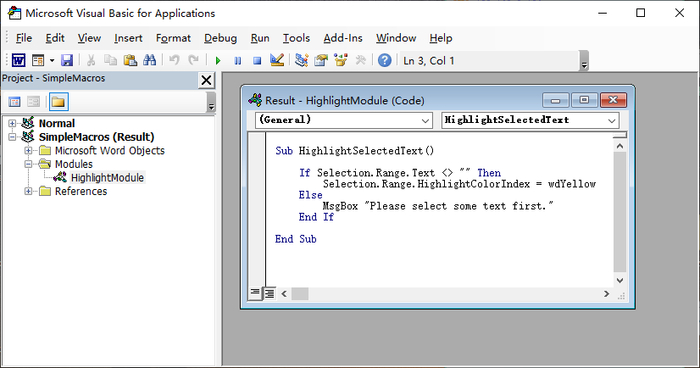
Иногда вам нужно полностью удалить автоматизацию перед обменом документами или конвертацией их в PDF.
Этот метод удаляет весь проект VBA из файла.
Проверяет, существуют ли макросы
Удаляет весь проект VBA
Сохраняет чистый документ
using Spire.Doc;
namespace RemoveVBAMacros
{
internal class Program
{
static void Main(string[] args)
{
Document doc = new Document();
doc.LoadFromFile(@"Input.docm");
// Удаление всех макросов
if (doc.IsContainMacro)
{
doc.ClearMacros();
}
doc.SaveToFile("RemoveAllMacros.docx", FileFormat.Docx);
doc.Dispose();
}
}
}
Это идеально подходит для:
безопасного распределения документов
рабочих процессов соответствия
удаления потенциально небезопасной автоматизации
Вместо того чтобы удалять все, вы можете удалить только один модуль, сохранив остальную автоматизацию.
Обнаруживает наличие макроса
Удаляет только один модуль
Сохраняет оставшиеся макросы
using Spire.Doc;
namespace RemoveVBAModule
{
internal class Program
{
static void Main(string[] args)
{
Document doc = new Document();
doc.LoadFromFile(@"Input.docm");
if (doc.IsContainMacro &&
doc.VbaProject != null &&
doc.VbaProject.Modules.Count > 0)
{
string moduleName = doc.VbaProject.Modules[0].Name;
doc.VbaProject.Modules.Remove(moduleName);
}
doc.SaveToFile("RemoveSpecificModule.docm", FileFormat.Docm);
doc.Dispose();
}
}
}
Это полезно при:
обновлении устаревших макросов
удалении устаревших функций
рефакторинге модулей автоматизации
Управление проектами Word VBA с помощью C# дает вам мощный контроль над рабочими процессами автоматизации документов. Вместо ручного редактирования файлов вы можете:
внедрять полезные макросы в сгенерированные документы
очищать файлы перед распределением
выборочно поддерживать модули автоматизации
Объединив эти методы, вы можете создать масштабируемые конвейеры обработки документов, которые будут одновременно гибкими и безопасными.