

Офлайн-карты 2ГИС: как скачать и пользоваться без интернета
В Москве вырос спрос на бумажные карты: автомобильные карты Москвы и Подмосковья, единую схему метро и электричек, а также обычные городские карты. Советуем не спешить в ближайший книжный или пункт выдачи, а просто скачать карту вашего города в 2ГИС. Рассказываем, как.
Что такое офлайн-карты 2ГИС и как они работают без интернета?
Офлайн-карты — это загруженные на смартфон данные о городах и регионах. Они включают в себя карту, справочник организаций и маршруты для навигатора. Скачанные карты позволяют приложению 2ГИС работать без подключения к интернету.
Кроме того, сервисы геолокации могут работать отдельно от интернета. Если GPS-навигация включена и работает без сбоев, то приложение сможет определять ваше местоположение по спутникам и вести по маршруту.
Ключевые функции 2ГИС работают офлайн — какие именно
Основные функции 2ГИС работают в офлайн-режиме: доступны поиск организаций и адресов, по рубрикам или другим параметрам, просмотр карты, построение маршрутов. Ограниченно работают только те функции, которые требуют постоянного интернет-соединения для получения данных.
Доступны в офлайн-режиме:
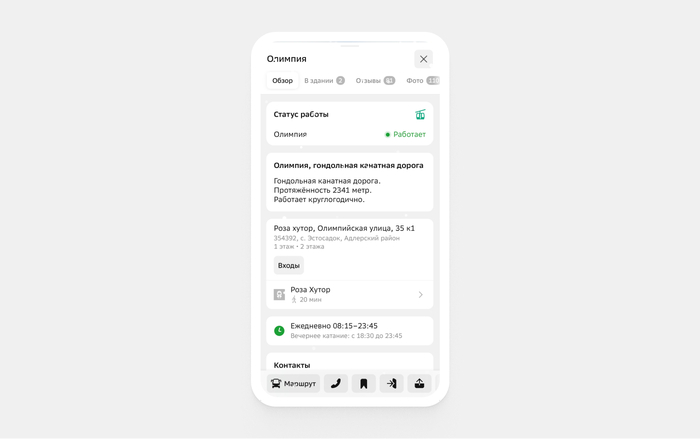
– Поиск адресов и организаций из справочника – за исключением просмотра фотографий, рейтинга места и отзывов
– Построение маршрутов. Приложение в автономном режиме может строить маршруты на авто, общественном транспорте и пешком, в том числе внутри зданий.
– Определение местоположения по GPS. Навигация по спутнику не требует интернет-соединения. Если она работает без перебоев, то геолокация будет определена корректно.
Требуется интернет
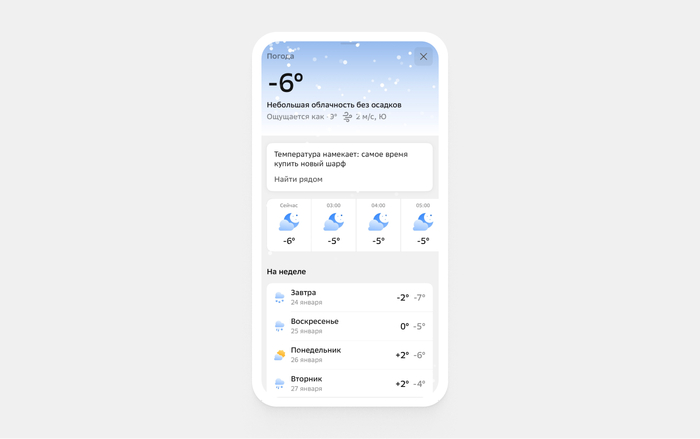
– Пробки
– Дорожные события
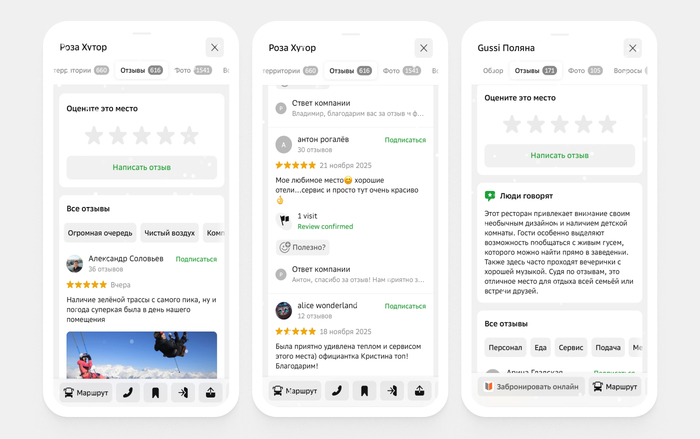
– Отзывы и рейтинг организаций
– Отслеживание общественного транспорта онлайн
– Оплата топлива на АЗС
– Друзья на карте
Как скачать офлайн-карты 2ГИС: пошаговая инструкция
Загрузка карт на Android и iOS (iPhone)
Перед тем, как скачать офлайн-карты, убедитесь, что ваш смартфон подключён к интернету. Рекомендуем использовать Wi-Fi для загрузки карт крупных городов — это сэкономит мобильный трафик и ускорит скачивание.
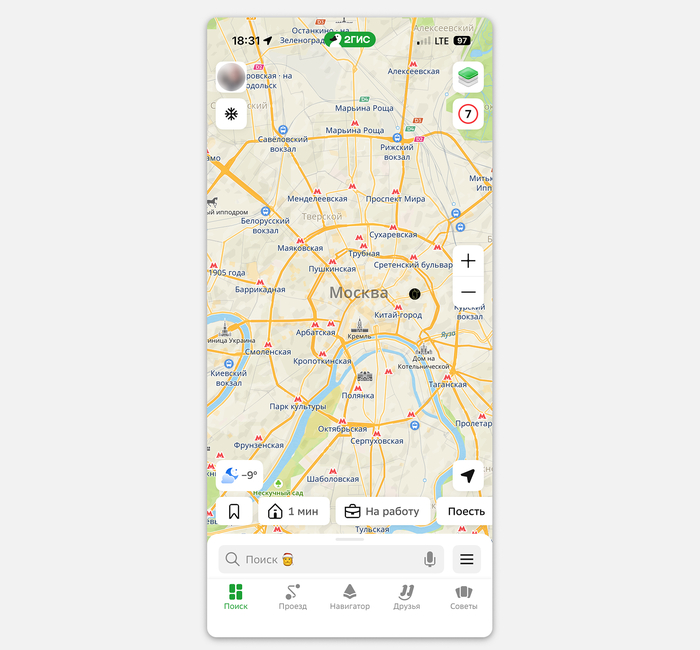
Откройте 2ГИС и нажмите на кнопку бокового меню — три полоски в углу экрана (≡).
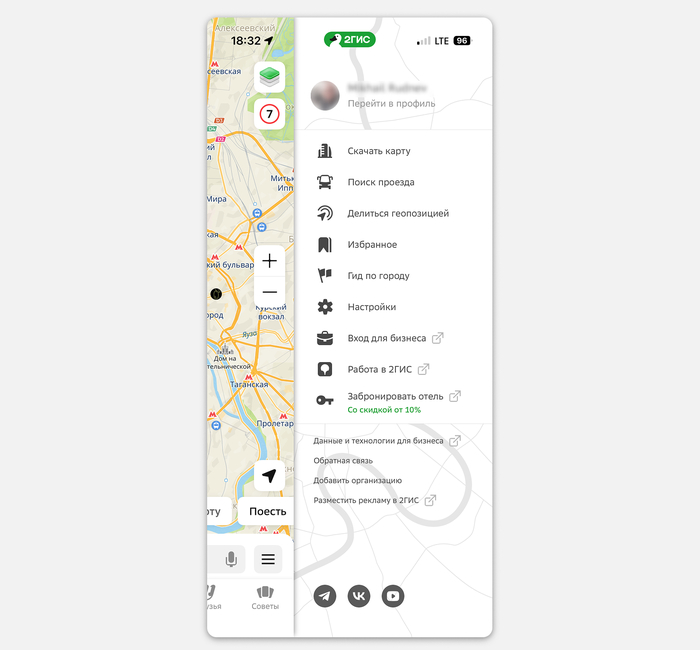
2. Перейдите в раздел «Скачать карту» — он самый верхний в списке пунктов меню.
3. Найдите карту нужного города или региона с помощью поиска. Офлайн-карты доступны для каждого города, региона и страны, в которых работает 2ГИС.
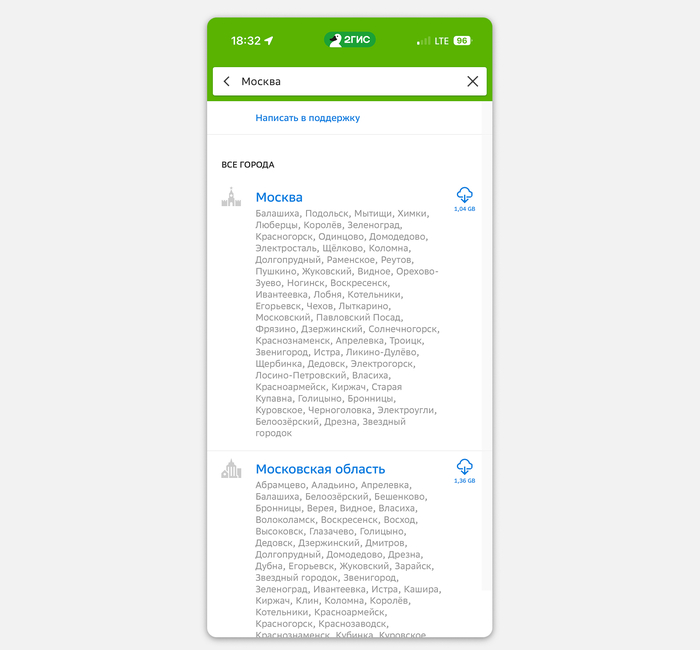
4. Нажмите на иконку скачивания напротив названия города. Загрузка карт начнётся в фоновом режиме — вы можете выйти из этого меню и вернуться на карту.
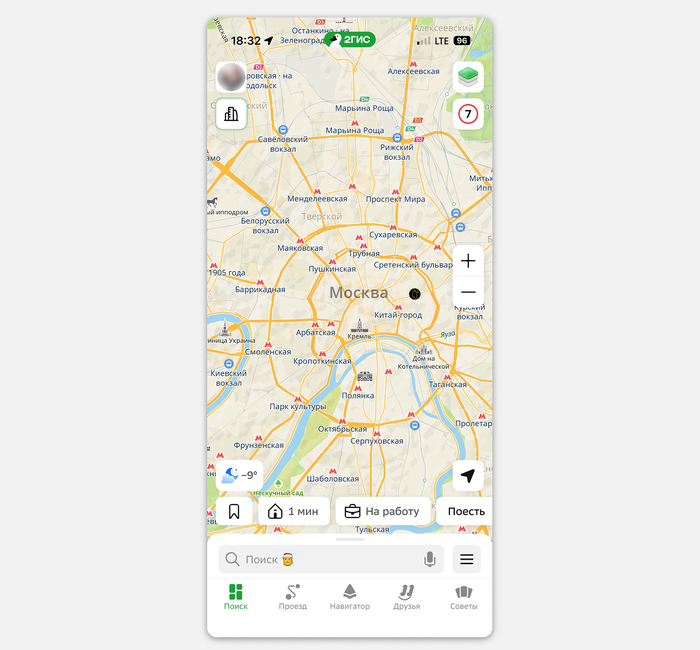
Офлайн-карты будут доступны после завершения загрузки.
Как обновить или удалить загруженные карты
Скачанные офлайн-карты регулярно обновляются. Обновление происходит автоматически в фоновом режиме, когда у смартфона есть стабильный интернет. Текущие обновления приходят регулярно, а значительные обновления, включающие большие дополнения в данные, — обычно в начале каждого месяца.
Управление скачанными картами доступно в меню «Скачать карту». Там же вы можете проверить, актуальна ли версия скачанных на ваше устройство карт. Для этого зайдите в боковое меню → «Скачать карту». Если обновление для карт уже доступно, то рядом с названием скачанного города или региона появится кнопка «Обновить». Нажмите её, чтобы загрузить актуальную версию карты.
Любую скачанную офлайн-карту можно удалить. Для этого надо также зайти в боковое меню → «Скачать карту». В верху списка размещаются все уже загруженные карты. Удалить скачанную карту можно двумя способами:
1. Смахнуть влево пункт с удаляемой картой и подтвердить удаление.
2. Нажать три точки в правом верхнем углу удаляемой карты и подтвердить действие, нажав «Удалить территорию».
Теперь карта и справочник будут работать даже когда пропадает стабильный интернет. Можно искать организации, строить маршруты, смотреть, где отель, заправка или ближайшее кафе — в режиме офлайн.
Реклама ООО «ДубльГИС», ИНН: 5405276278, erid: 2RanynXMn1G