Привет мне 14 и это мой первый пост. Началось с того что я решил отдохнуть от новых релизов и поиграть в старые ламповые игры.
И мне настолько понравилось что я прям загорелся ими и создал свой форум и собственно и этот канал.
На этом канале будут обзоры игр, новости, буду рассказывать про эмуляторы и делать обзоры на всякие гаджеты.
А что по поводу форума, там я вообще придумал классную идею, комьюнити ретро игр в России хоть и не большое но очень ламповое и сплоченное и в моем форуме люди могут общаться в чате про ретро игры, туда я добавил сборник игр которые можно удобно скачать и если вы новичок, там есть полный гайд на настройку эмулятора.
Вообщем моя цель, цель этого канала, и моего форума это сплотить комьюнити ретро игр и облегчить порог входа новичкам.
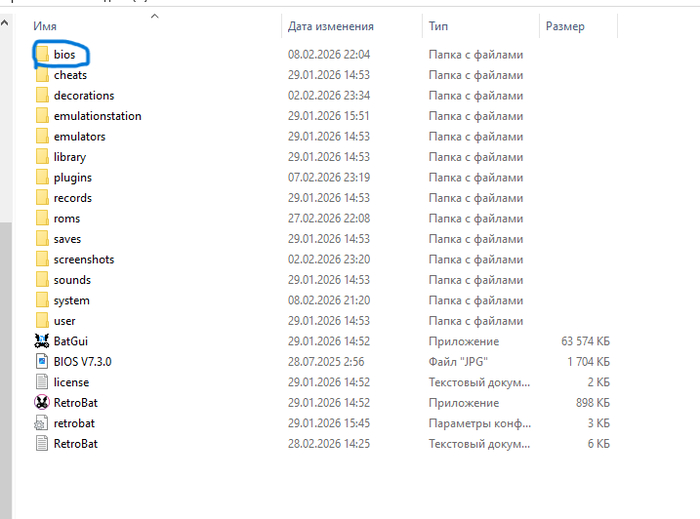
RetroBat — это дистрибутив программного обеспечения для эмуляции, который предоставляет самый простой способ насладиться собственной коллекцией игр на компьютере с Windows.
В комплект входит полностью функциональный интерфейс EmulationStation с широкими возможностями настройки. С его помощью вы можете:
запускать все свои игры;
искать в интернете визуальные эффекты для улучшения презентации коллекции.
Ключевое преимущество RetroBat — возможность прямо из интерфейса:
загружать;
обновлять;
настраивать
самые популярные эмуляторы.
RetroBat поддерживает широкий спектр эмуляторов и позволяет запускать игры с десятков ретро‑платформ. Ниже — ключевые системы, которые он охватывает.
Основные эмулируемые платформы
Консоли Nintendo:
NES / Famicom / Dendy;
Super NES (SNES);
Nintendo 64;
Game Boy Advance;
Nintendo 3DS (Citra);
Nintendo Switch (Yuzu, Ryujinx);
GameCube и Wii (Dolphin‑emu).
Консоли Sega:
Mega Drive / Genesis;
Master System;
Saturn;
Dreamcast (Demul, Redream).
PlayStation:
PlayStation 1 (DuckStation);
PlayStation 2 (PCSX2);
PlayStation 3 (RPCS3);
PSP (PPSSPP);
PS Vita (Vita3K).
Другие популярные консоли:
Atari Jaguar (BigPEmu);
Neo‑Geo (RAINE);
3DO;
PC Engine / TurboGrafx‑16.
Компьютеры и аркадные системы:
Apple II и Apple II GS (AppleWin, GSplus);
DOS (DOSBox);
Amiga (WinUAE);
аркадные автоматы (MAME, TeknoParrot, Demul);
лазерные дисковые аркады (Daphne, Hypseus).
Современные и экспериментальные платформы:
Xbox и Xbox 360 (CXBX‑Reloaded, Xemu, Xenia);
Wii U (CEmu);
флэш‑игры (ArcadeFlashWeb);
фантазийные консоли (Pico‑8).
Конечно же, Sega, Dendy и прочие 8‑ и 16‑битные приставки эмулируются прекрасно. Мой интерес больше вызывали другие поколения приставок — таких как PlayStation 1, 2, 3, Xbox, Xbox 360, Dreamcast.
Китайские продавцы предлагают жёсткий диск в недорогом футляре. Устройство снабжено неудобным интерфейсом, а его библиотека состоит преимущественно из игр, популярных только в азиатском регионе: большинство из них неизвестны за пределами Китая, и ни одна не имеет русской локализации. При этом цена, на мой взгляд, завышена.
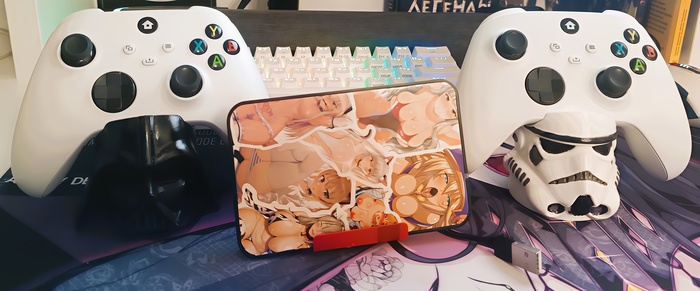
И тут я подумал: а почему бы не собрать свою сборку? Взял HDD на 500 гигов, накидал игр — в основном с русским языком. Ещё прихватил два неоригинальных геймпада от Xbox. И вот теперь — кайфую!
HDD 500GB и два геймпада.
Подключите диск к USB‑разъёму.
Дождитесь, пока система распознает устройство.
Запускайте игры — всё готово!
Открыл для себя игры, которые в детстве вообще не понимал (а порой даже не мог начать, потому что они были на азиатском). Например, Final Fantasy и Zelda. Играю запоем!
При этом понимаю: раньше игры были другим делом. Они не вели тебя за ручку, а ставили перед испытанием — надо было думать, тренироваться, прокачивать скиллы. А сейчас… Я просто не могу оторваться. Обязательно попробуйте!
Минимальные требования для работы эмулятора
64‑разрядные ОС нужны для работы с большими объёмами памяти и современными эмуляторами.
SSE2 — набор инструкций процессора, необходимый для запуска большинства эмуляторов.
Direct3D 11.1 / OpenGL 4.4 / Vulkan — графические API, обеспечивающие аппаратное ускорение и совместимость с современными эмуляторами консолей (PS2, PS3, Wii U и др.).
VC++ и DirectX — системные библиотеки, без которых многие эмуляторы не запустят игры или будут работать с ошибками.
Мой пк:
Процессор: Intel Xeon E5‑2680 v3 2.50 GHz
Оперативная память: 16 ГБ
Видеокарта: AMD Radeon RX 580
Всё работает стабильно, нареканий к функционированию системы нет.
В Paprium (<- ссылка на файлики), недавний homebrew битемап, который выжимает все соки из Sega Mega Drive, теперь можно погонять на Retroarch на пк! Краткая инструкция
Проверяем, какая версия Ретроарч у вас скачана (обычно, это х64, если будете играть на Виндовой машине)
Находим папку с нужной вариацией ядра (там для ретроарч виндового и для линуксового)
Кидаем её содержимое в папку ретроарча в cores
Вытаскиваем в любую папку из архива бин Паприума (вместе с музыкой, и так их и кладём. То есть в папке будет бин и папка с музыкой)
Запускаем Ретроарч, запускаем нужное ядро (обычно оно ниже оригинального сеговского ядра, которое не widescreen. Называется так же)
Затем - запускаем бин игры. Выбираем текущее ядро.
Как появится экран check-ов - перезагружаем ром (F1 и перезапустить)
Наслаждаемся На ламповом ТВ (через переходник hdmi to rca) выглядит просто космически
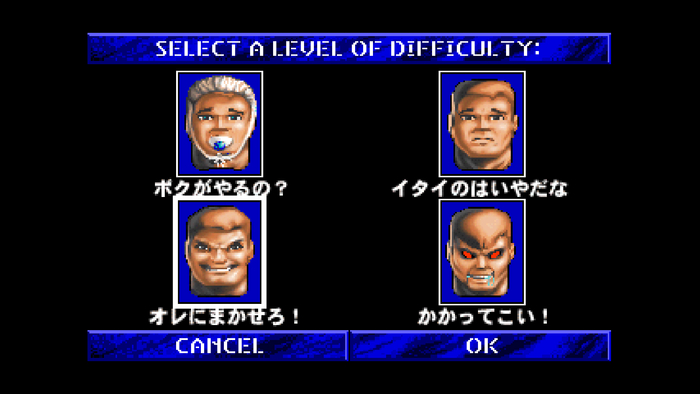
перевод: 1) дествительно ли я должен это делать? 2)я не люблю боль 3)предоставь это мне 4)приступим
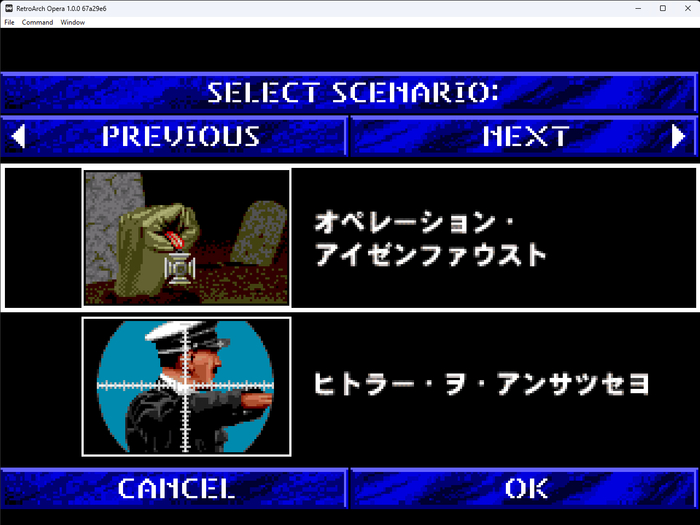
единственное что здесь перевели правильно это третий эпизод который будет называться теперь "убить гитлера" вместо привычного die furherr die (остальные пущены через катакану)
ничего ингтересного этот перевод не имеет тут даже текста после эпизодов нет поэтому перевел все что смог
В Части 2 я рассказывал о том, какие приложения мне нужны для реализации. И так же кратко пробежался по настройкам, чтобы все работало без каких-либо проблем. Теперь продолжение на том месте, где я остановился.
Глава 5. Настройка платформ
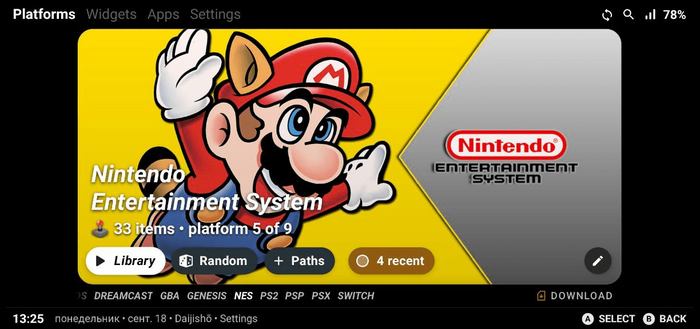
NES
Эмулятор:
RetroArch. Ядро - Nestopia.
Проблемы: не обнаружены. Эмуляция: отлично.
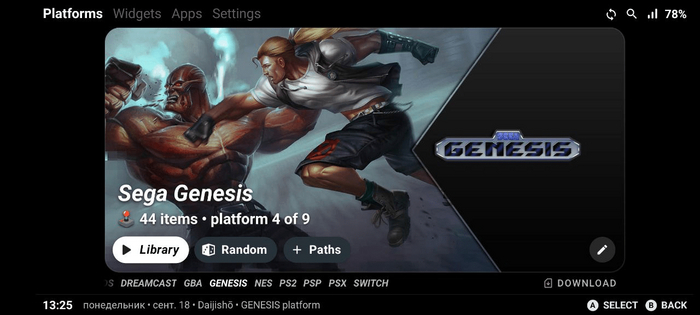
Sega Genesis
Эмулятор:
RetroArch. Ядро - Genesis Plus GX (не советую ставить модификацию wide).
Проблемы: не обнаружены. Эмуляция: отлично.
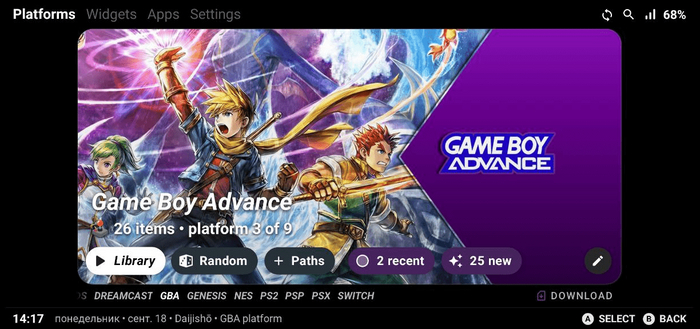
Game Boy Advance
Эмулятор:
RetroArch. Ядро - mGba.
Проблемы: не обнаружены.
Эмуляция: отлично.
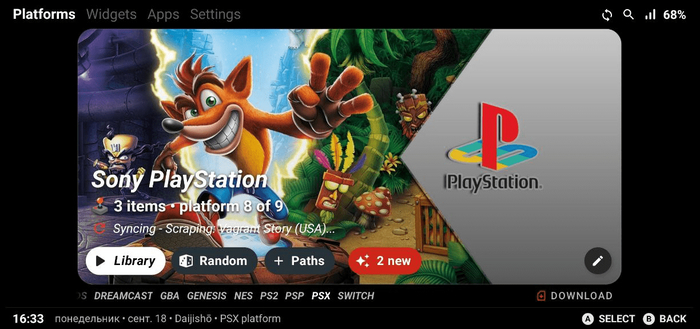
Playstation 1
Для эмуляции Playstation 1 нам потребуется BIOS самой консоли. После загрузки, файл BIOS расположить по пути /RetroArch/system.
Эмулятор:
RetroArch. Ядро - SwanStation.
BIOS:
scph100.
Проблемы: не обнаружены.
Эмуляция: отлично.
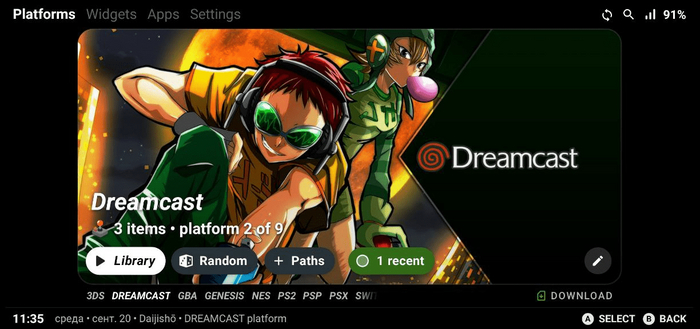
Sega Dreamcast
Идеальным вариантом была бы установка эмулятора Redream, но к сожалению в нем нет поддержки RetroAchievements, поэтому я по стандарту буду использовать RetroArch c ядром flycast.
Эмулятор:
RetroArch. Ядро - flycast.
Проблемы: не обнаружены. Эмуляция: отлично.
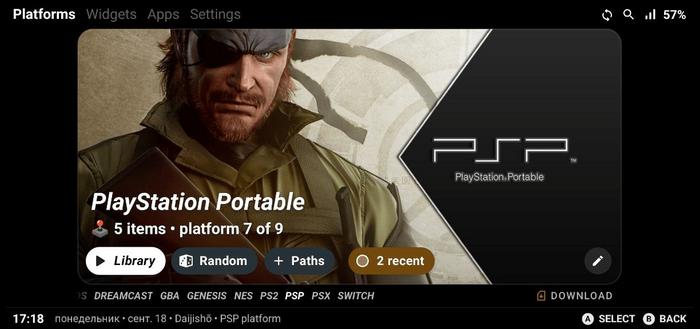
Playstation Portable
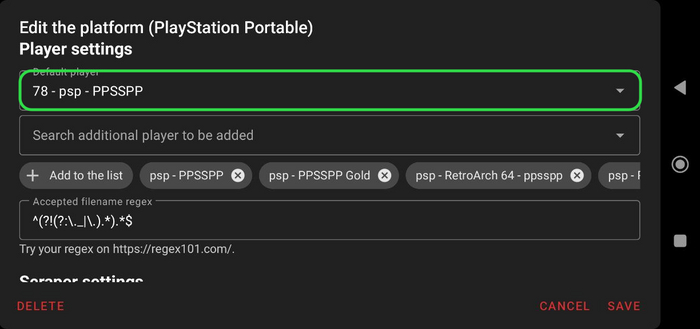
RetroArch содержит ядро для эмуляции PSP, но мы будем использовать отдельный эмулятор PPSSPP, так как эмуляция через RetroArch не идеальна и FPS колеблется в районе 20-25 кадров, не знаю, с чем это связано, и, к сожалению, внутренние настройки ядра не помогают. К счастью, в последнюю версию эмулятора PPSSPP добавили поддержку RetroAchievements, и его скорость работы значительно выше.
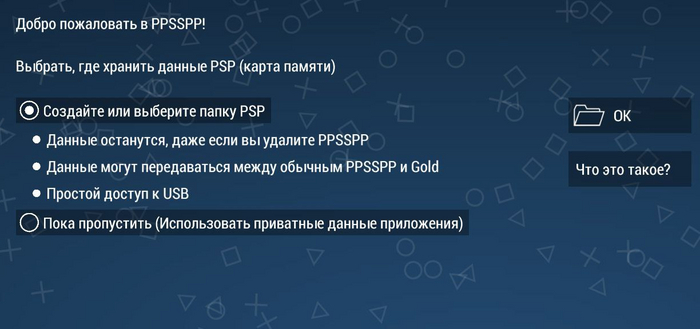
Так как это новый для нас эмулятор, вначале нужно сделать пару настроек:
1/5
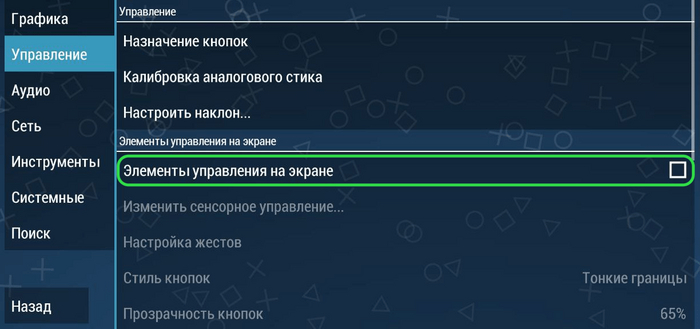
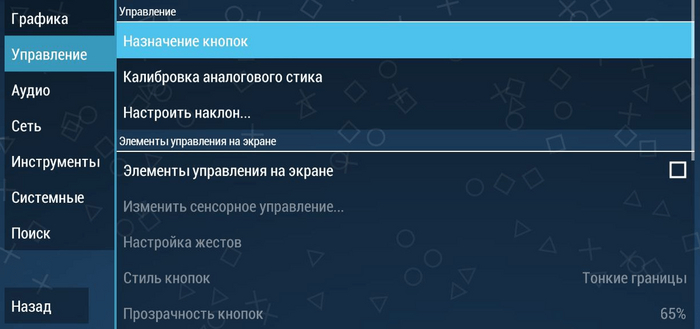
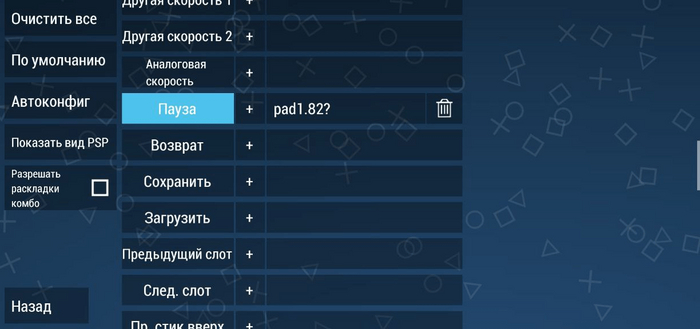
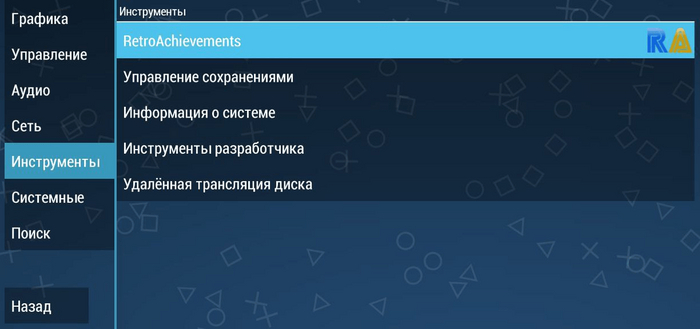
Настройки PPSSPP при запуске (Скриншоты выше):
При первом запуске PPSSPP попросит нас указать папку с ромами от PSP.
Далее зайти в "Настройки-Управление-Отключить Элементы управления на экране".
Далее перейти в "Настройки-Управление-Назначение кнопок".
Настроить кнопку паузы.
"Инструменты-RetroAchievements" ввести логин и пароль от сайта с достижениями.
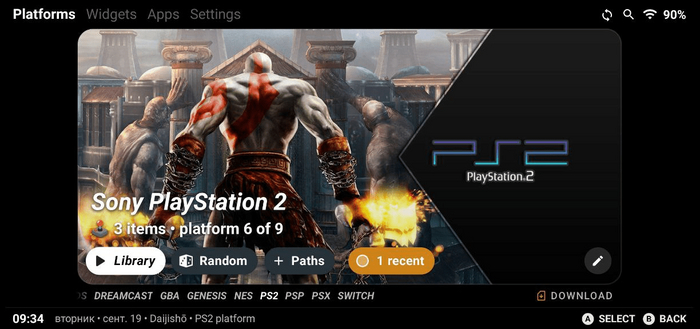
Добавляем PPSSPP, в Daijisho, также как добавляли RetroArch в первый раз:
Эмулятор:
PPSSPP
Проблемы: не обнаружены.
Эмуляция: отлично.
Playstation 2
Для эмуляции PS2 мы в любом случае должны использовать сторонний эмулятор, а не RetroArch. На текущий момент существует два таких эмулятора:
DamonPS2 - первый эмулятор, среднее качество эмуляции, вшитая реклама, единственная возможность для людей с 32 битным процессором.
AetherPS2 - более простой и удобный эмулятор. Хорошее качество эмуляции, RetroAchievements.
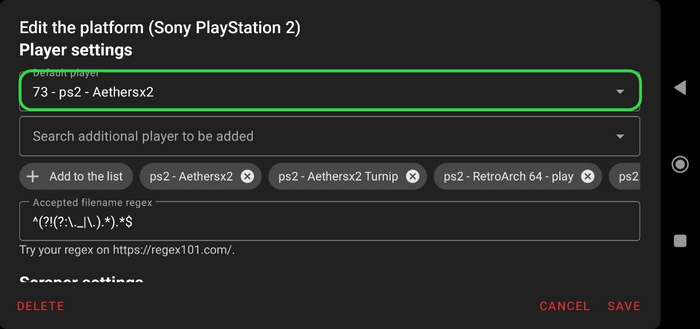
Конечно, мы будем использовать AetherPS2, точнее его пропатченную версию NetherSX2. В этой версии, помимо мелких изменений, есть возможность интеграции с помощью Daijishou. Я расскажу, что я имею в виду:
Если мы добавим обычный AetherPS2 в Daijishou, при запуске любой игры откроется сам эмулятор, а не необходимая нам игра. NetherSX2 запустит именно то, что мы от него требуем.
Важно: необходима версияNetherSX2+1.5-4248 [patched] или выше. Взять её вы можете как обычно тут.
Так же для эмуляции Playstation 2 нам потребуется BIOS самой консоли. После загрузки, файл BIOS расположить в удобное для вас место.
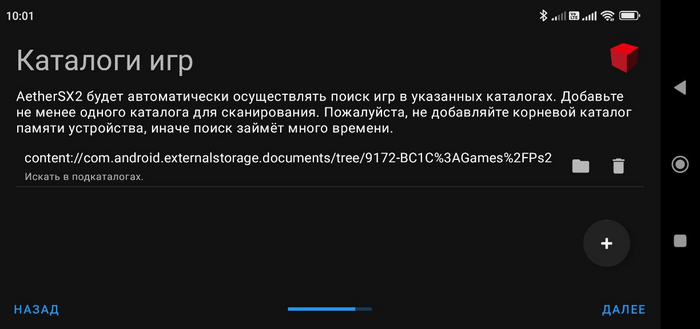
При первом запуске делаем следующее:
1/3
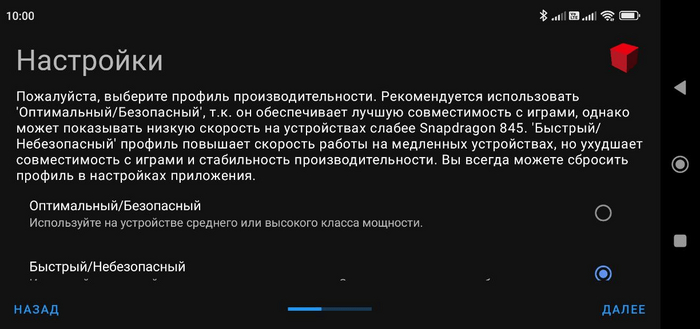
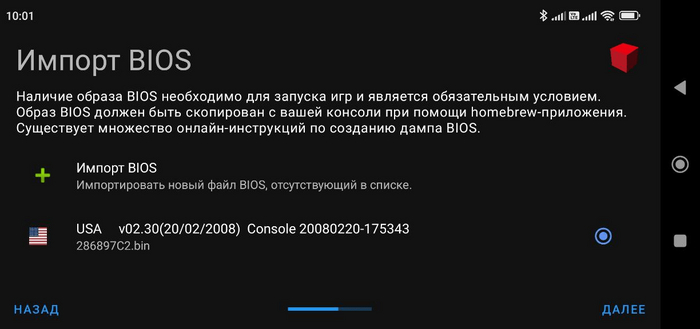
Настройки NetherSX2 при запуске (Скриншоты выше):
Выбрать предустановку, в зависимости от мощностей вашего устройства.
Импортировать BIOS из той папки, где он у вас находится. Выбрать в списке.
Указать папку с ромами.
После применяем следующие настройки:
1/3
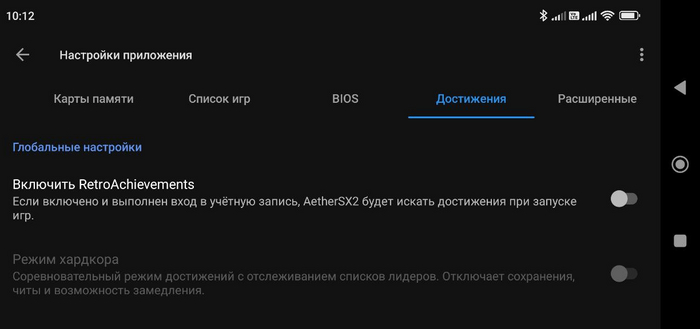
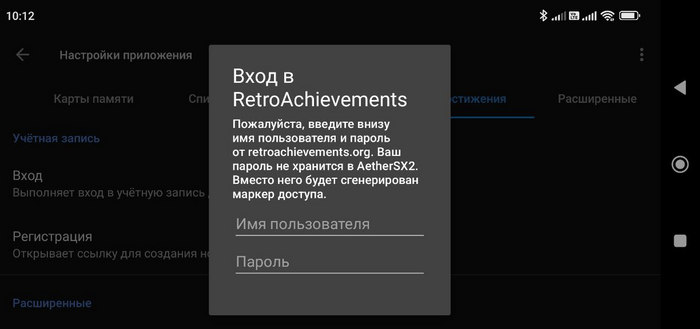
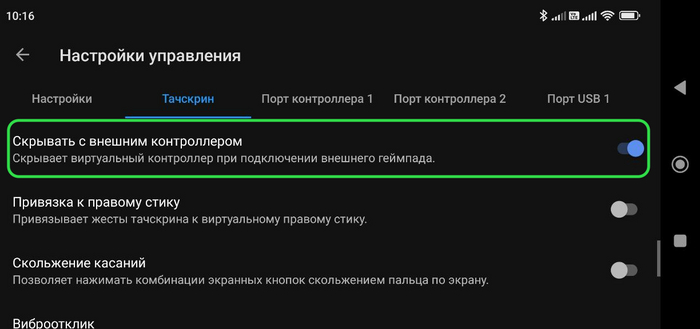
Дополнительные настройки (Скриншоты выше):
Переходим в раздел "Достижения".
Вводим логин и пароль от сайта с достижениями.
И включаем скрытие сенсорного управления.
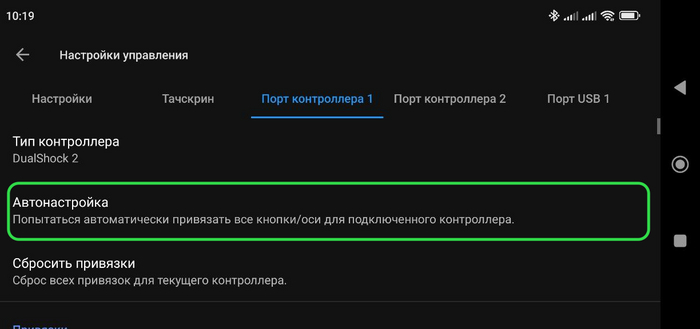
Так же хотелось добавить, что NetherSX2 автоматически не настроил управление с геймпада. Но всего с помощью пары нажатий я его восстановил.
1/2
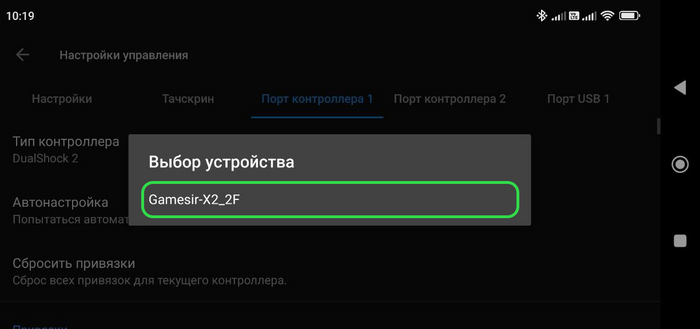
В "Настройки управления-Порт контроллера 1" выбираем автонастройку. И после нажимаем на наш геймпад.
Добавляем NetherSX2в Daijisho, как мы делали ранее:
Эмулятор:
NetherSX2
BIOS:
ps2-0230a-20080220.
Проблемы: отсутствие управления геймпадом по умолчанию.
Эмуляция: хорошо.
PS Vita
К сожалению, на текущий момент Daijisho не имеет прямой поддержки PS Vita, и единственный возможный способ запустить эмулятор - добавить его как сторонний виджет, о чем я расскажу чуть ниже.
Vita3k - это единственный эмулятор PS Vita на текущий момент, так что выбирать нам не приходиться. Он вполне выполняет свою функцию, и в некоторые, даже крупные игры с помощью него можно поиграть. Его нет в Play Market, поэтому его можно скачать либо с официального сайта, либо с 4PDA.
Так же, перед запуском вам нужно отдельно скачать файлы прошивки, и распаковать их в удобное место.
1/3
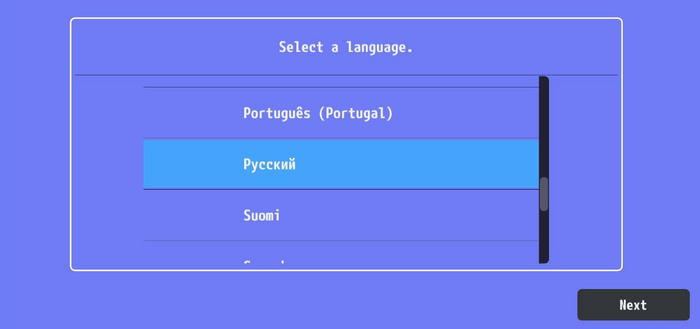
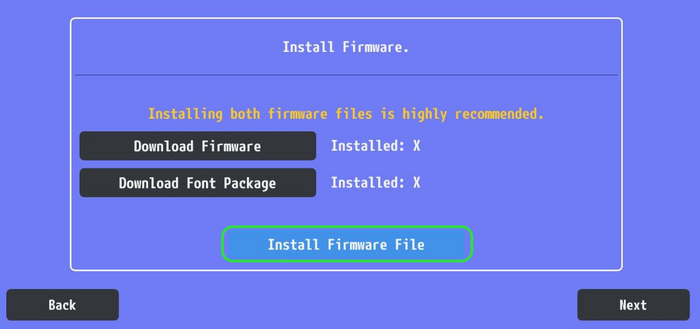
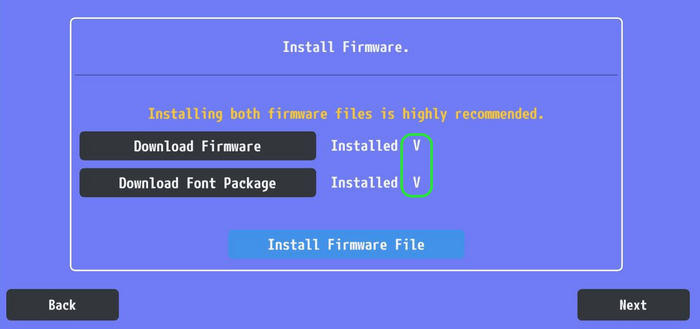
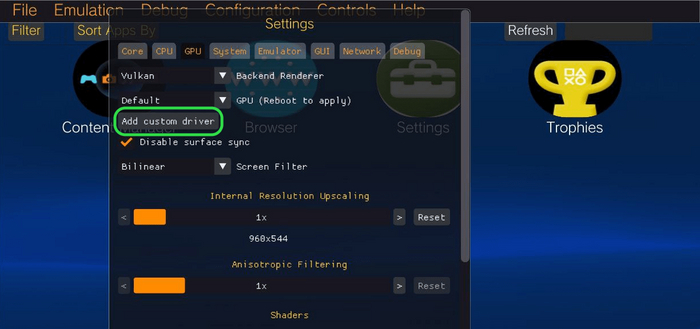
Настройки Vita3k при запуске (Скриншоты выше):
При запуске выбираем русский язык.
Нажимаем на "Instal Firmware File" и по очереди устанавливаем два файла прошивки.
Если всё сделали верно, то появятся две галочки.
Если же у вас процессор Snapdragon 710-888 советую воспользоваться сторонними драйверами - тут. У меня как раз процессор Snapdragon 720G, и как говорят на форумах это поможет избежать вылетов в некоторых играх. Поэтому следующим шагом будет установка драйвера:
В настройках нажимаем на "Add custom driver", после сохраняем и перезапускаем Vita3k.
С установкой игр тоже не так просто, есть несколько способов о которых вы можете прочесть на форуме . Я расскажу о том, каким сам пользуюсь.
Для начала мы переходим на таблицу совместимости ромов с эмулятором.
Ищем образ с пометкой NoNpDrm.
Не распаковывая заходим в эмулятор, в верхнем меню нажимам на "File-Instal zip. vpk."
Ждём окончания установки.
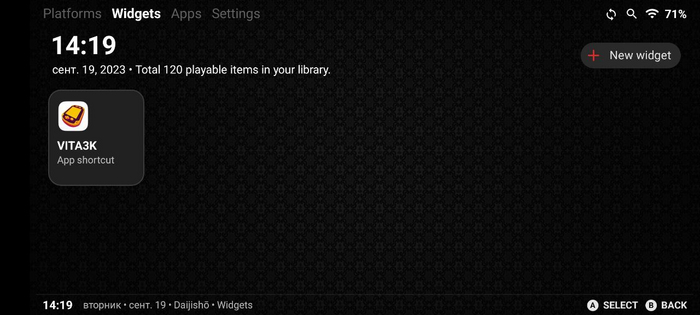
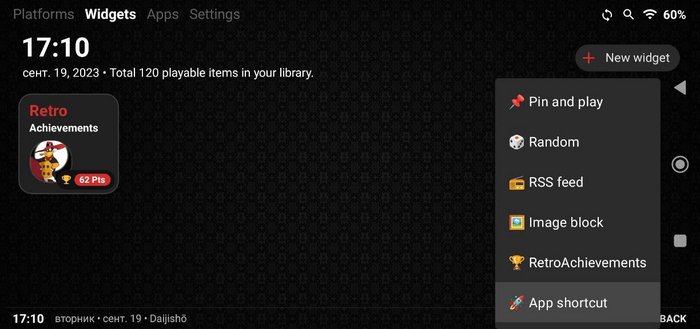
Далее нам нужно привязать Vita3k к нашему лаунчеру. В очередной раз запускаем Daijisho, и переходим на панель Widgets.
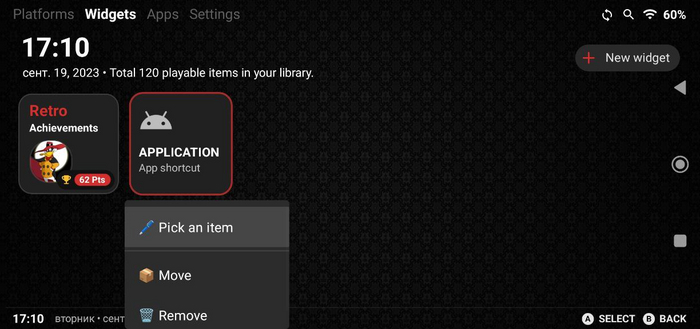
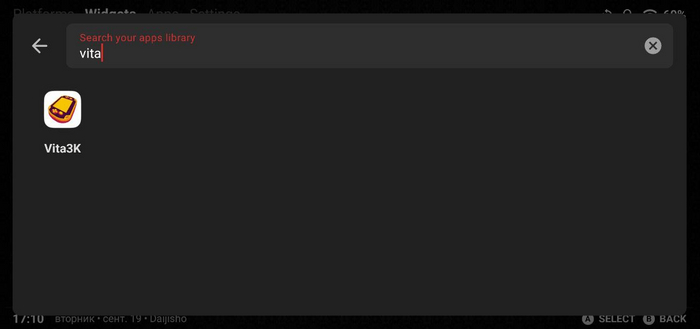
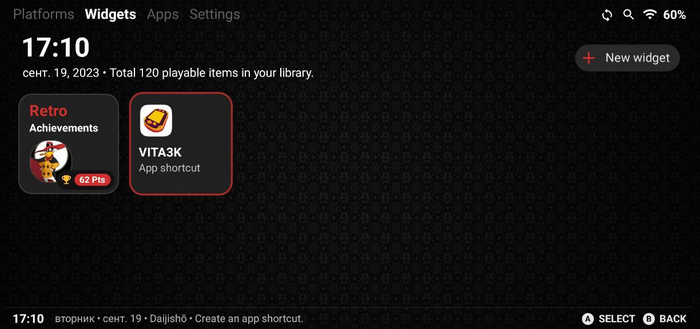
1/4
Добавляем Vita3k в Daijasho (Скриншоты выше):
Жмём на "+ New widget - App shortcut".
Жмем по только что появившейся иконке и выбираем "Pick an item".
В списке приложений находим Vita3K.
И отдельное приложение с этим эмулятором будет всегда на экране Widgets.
В заключение, хотелось бы сказать, что Vita3K - достаточно сырой, но многообещающий эмулятор. Меньше чем за год, разработчику удалось не только запустить, но и обеспечить работоспособность большей части библиотеки игр для PS Vita. К сожалению, на данный момент этот эмулятор не подходит мне из-за неудобного интерфейса, невозможности настроить управление отдельно, отсутствия поддержки со стороны Daijisho (разработчик написал полгода назад, что добавит поддержку Vita3K в ближайшем будущем), и, конечно же, из-за плохой совместимости с моим устройством.
Было протестировано 4 игры, которые в таблице совместимости указаны как играбельные:
Mortal Kombat - хорошо работет, по большей части в 30 кадрах. Иногда бывают просадки, но не критические.
Gravity Rush - запускается, но очень большое количество графических артефактов. Играть невозможно.
The Binding of Isaac: Rebirth - запускается, но тут же крашется после загрузки уровня.
Super Meat Boy - отлично работает. Никаких нареканий.
Эмулятор:
Vita3K.
BIOS:
PSP2UPDAT
PSVUPDAT
Проблемы: архаичный дизайн, отсутствие поддержки в Daijasho, нет настроек управления, необходимость подбора драйверов, нерабочий гироскоп.
Эмуляция: 50 на 50. Все игры которые запустились работают хорошо.
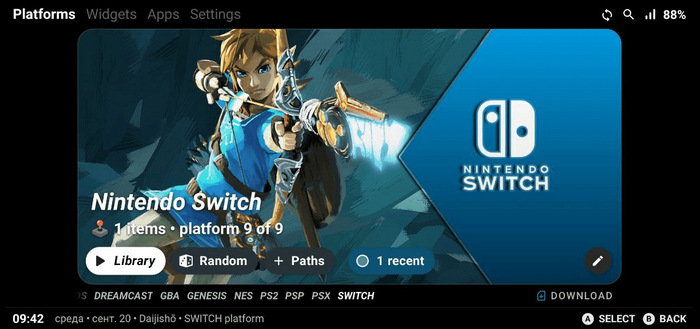
Nintendo Switch
C эмуляцией Nintendo Switch тоже всё не так однозначно. С одной стороны есть три эмулятора, которые работают в равной степени нормально:
Egg NS - эмулятор для владельцев геймпадов GameSir. Есть возможность играть и без них, но за просмотр рекламы, либо по подписке.
Yuzu - судя по описанию, очень хороший эмулятор. Однако у меня он не заработал ни с одной игрой.
Strato - оптимальный для меня вариант. Запускает игры, выдает приемлемый fps. Но на данный момент не отображаются катсцены.
Небольшое пояснение: Strato - новая версия ранее существовавшего эмулятора Skyline и во всех приложениях он будет обозначаться как Skyline. Сейчас он больше не разрабатывается из-за проблем с авторскими правами. Как таковой, релизной версии у Strato нет, вы можете собрать его самостоятельно на официальной GitHub-странице или же скачать уже собранную версию здесь.
Так же перед запуском нам нужно отдельно загрузить ключи Nintendo Switch (Версии 16.0.2), и распаковать в удобное для нас место.
1/3
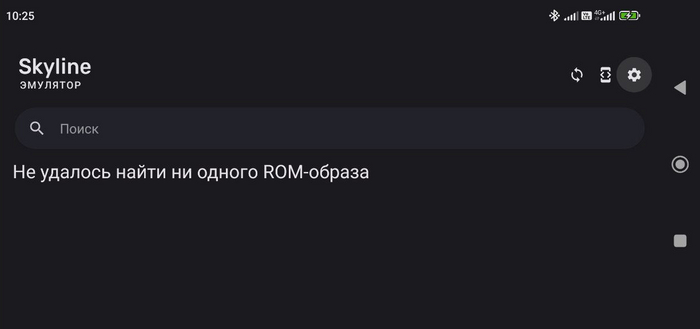
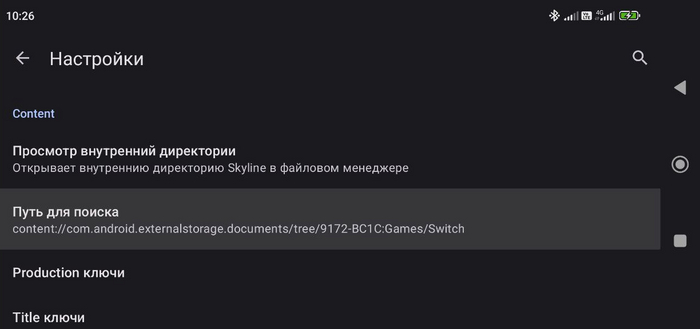
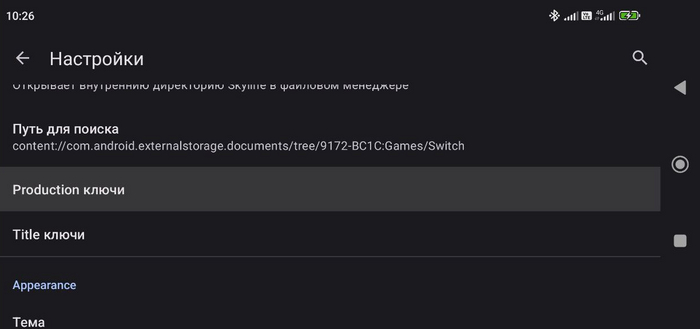
Настройки Strato при запуске (Скриншоты выше):
После запуска эмулятора жмем на шестеренку в правом верхнем углу.
Указываем путь до папки с ромами.
Загружаем ключи. Для Production - prod.keys, для Title - title.keys.
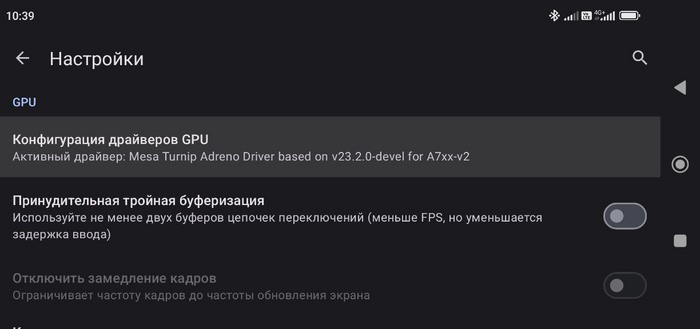
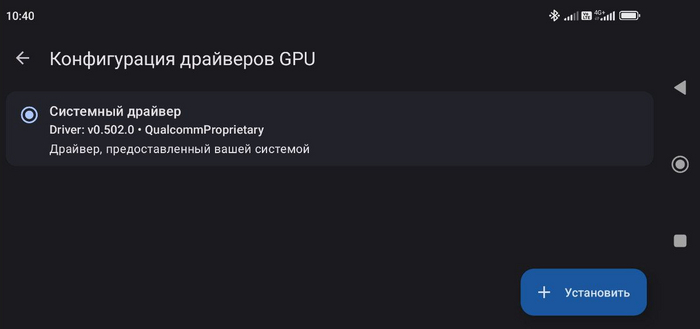
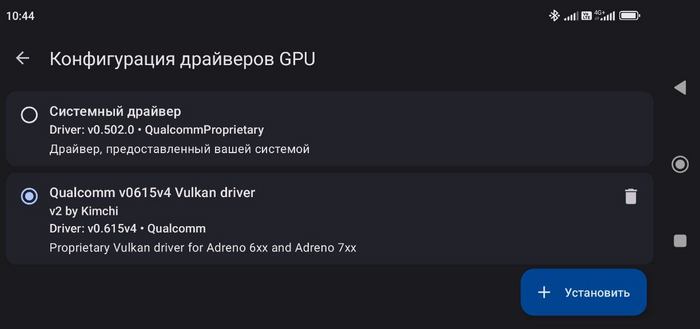
Обязательным будет пункт скачивания драйверов и их последующая установка. Чтобы понять какой драйвер нужен именно вашему устройству, советую заглянуть сюда.
Для установки драйвера нужно сделать следующее:
1/3
Добавления драйвера в Strato (Скриншоты выше):
Перейти в "Настройки - Конфигурация драйверов GPU".
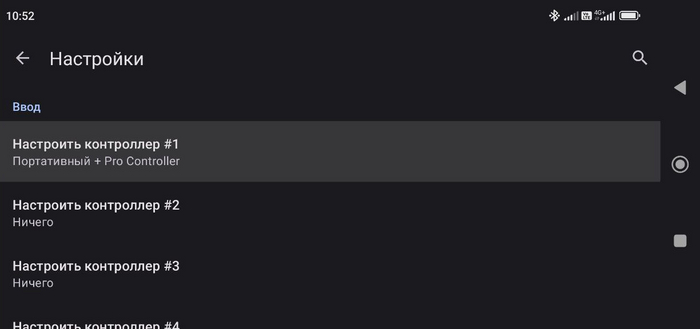
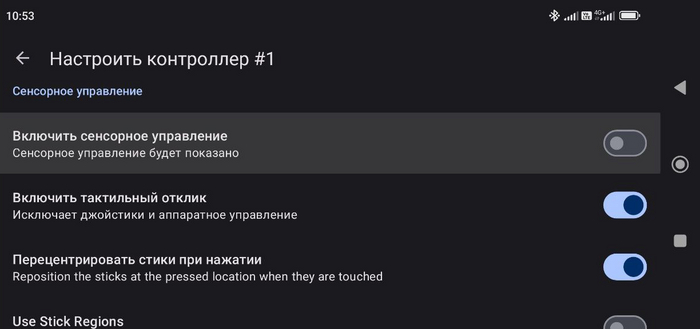
В настройках спускаемся в самый низ, и переходим в "Настроить контроллер #1".
Отключаем сенсорное управление.
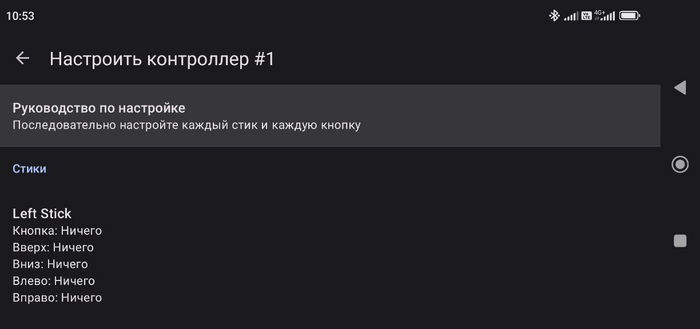
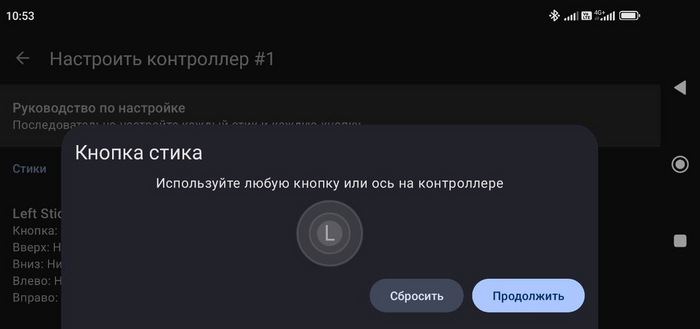
Переходим в "Руководство по настройке".
И с помощью подсказок настраиваем наш геймпад.
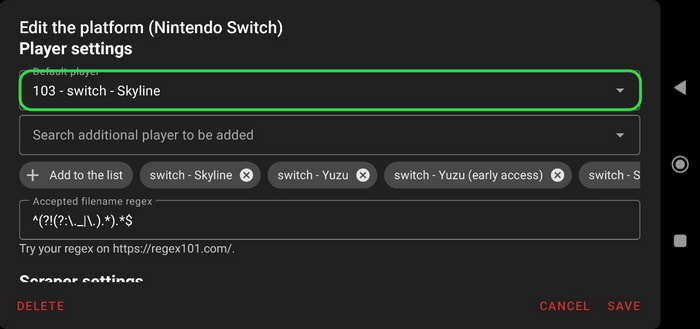
Добавляем Strato в Daijisho, как мы делали ранее:
Скажу так: полноценная эмуляция Switch возможна, однако она требует более производительного железа. В моем случае я могу довольствоваться только инди-играми, 2D-платформерами и всем, что не слишком нагружает систему. Хотя Persona 5 мне все же удалось запустить со стабильными 30 FPS. Естественно никакой речи о Ведьмаке или Зельде.
Эмулятор:
Strato (Skyline)
Ключи:
Keys16.0.2
Проблемы: отсутствие заставок, долгий поиск подходящих драйверов, возможны графические артефакты.
Эмуляция: средняя. Для нетребовательных игр подходит.
Заключение.
В планах было также настроить автоматический запуск приложения - чтобы при включении устройства сразу стартовал Daijisho. Однако даже с “костылями” мне не удалось этого добиться. Телефону нужно время, чтобы загрузить всю операционную систему и при разблокировании нас будет переносить на рабочий стол, а уже спустя секунд 10 запуститься Daijisho.
Так что придется исходить из того что имеем, и запускать Daijisho непосредственно с рабочего стола.
В целом финальным результатом я полностью доволен. И сейчас в планах попытаться выбить все ачивки из любимых игр.
Надеюсь данный текст будет кому-нибудь полезен, и поможет избежать тех ошибок и подводных камней о которых я не знал вначале.
Upd. Создал отдельное сообщество «Эмуляторы». Все последующие посты, связанные с эмуляцией, будут публиковаться там. Я буду рад видеть всех, кто интересуется этой темой. Мы сможем обсудить последние новости в мире эмуляции, поделиться советами и рекомендациями по настройке различных платформ, а также обменяться опытом по запуску старых игр на современных устройствах. Давайте вместе сохранять и популяризировать наследие классических видеоигр!