
Украшение системника
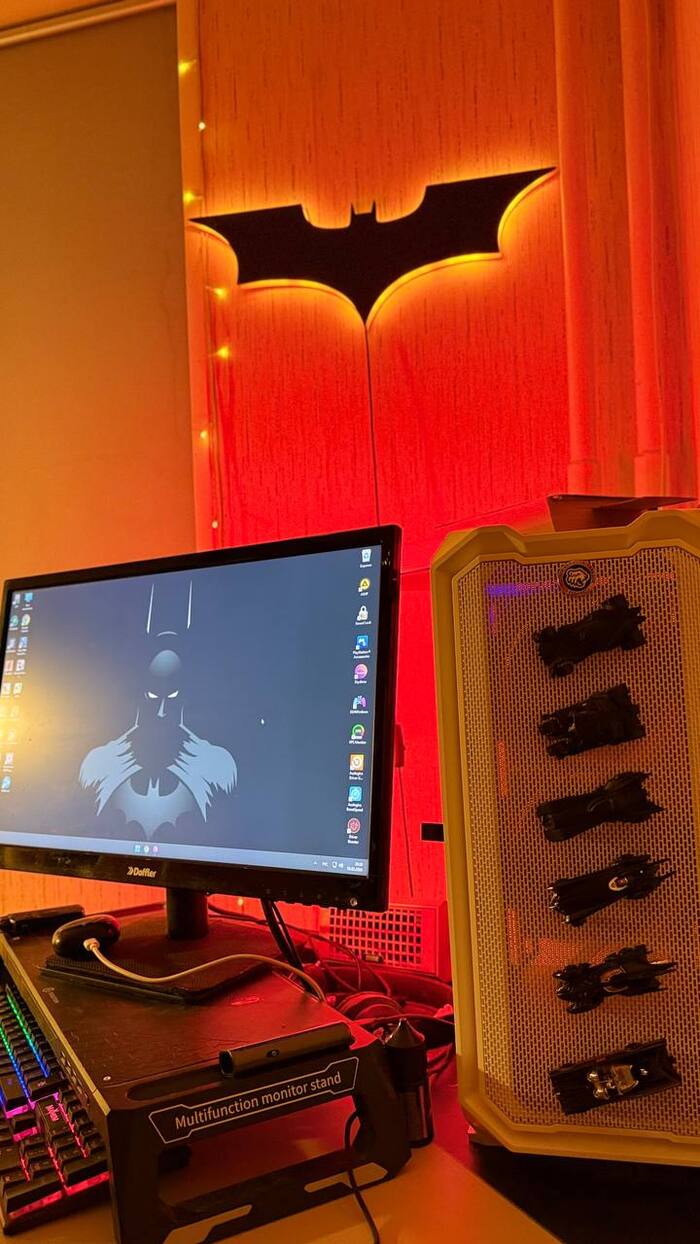
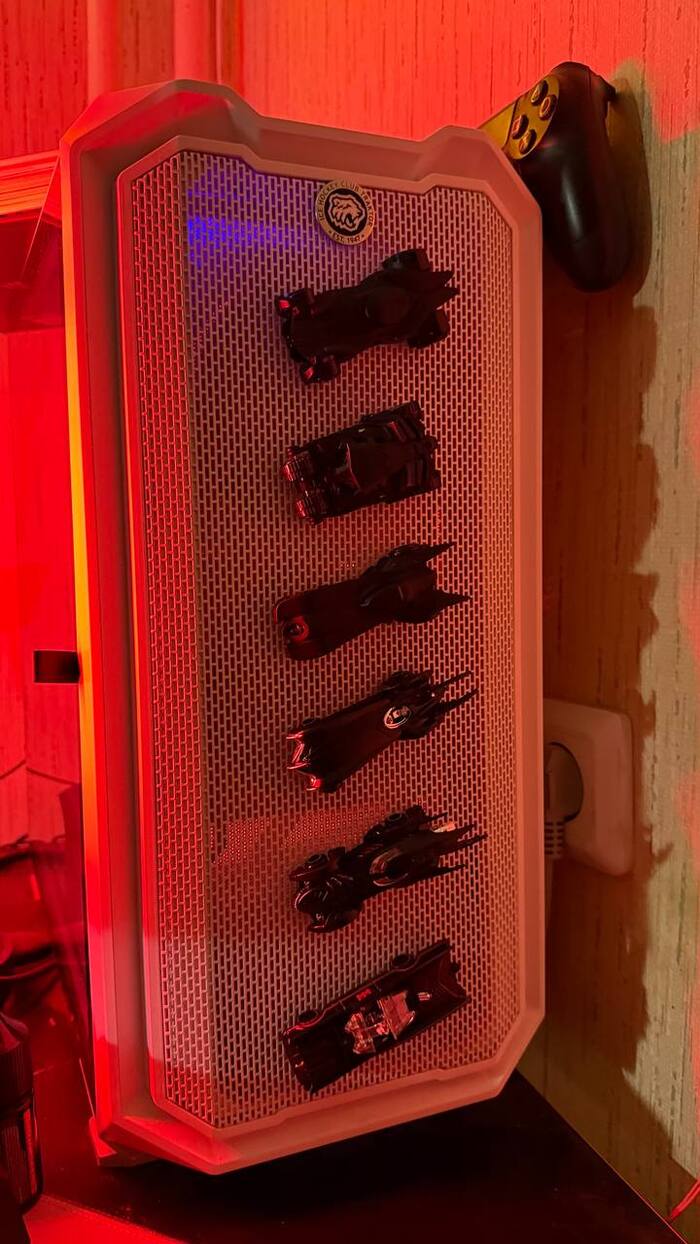
Не для плюсов, может кому пригодится идея бюджетного украшения.
Машинки цена вопроса 900₽ + магниты
Показать полностью
2
Не для плюсов, может кому пригодится идея бюджетного украшения.
Машинки цена вопроса 900₽ + магниты
Недавно пришлось вынуждено купить новый корпус для ПК. За недолгие полгода использования я послала бессчетное количество проклятий в адрес их разработчиков.
Во-первых, у тех, кто из придумывал, никогда не было котиков. Мужу и мне кошка регулярно выключает комп в самый неподходящий момент, потому что ей кажется, что с системника ее потребности заметнее, чем с пола.
Во-вторых, я часто принимаю за компом расслабленную позу и складываю ноги на системник. Да, себе я тоже его постоянно выключаю. Просто не понимаю, чем им мешала кнопка спереди. Все равно наклоняться, если он стоит на полу, и абсолютно пофигу, если на столе.
И третье. Раньше на системнике было тепло! Грелись и котики и ноги, туда сложенные. А теперь - фигушка, там вентилятор.
Очень, очень неудобно(
Всём привет! Народ я очень хочу накопить на системник, мощный не нужен, лишь бы тянул зов Припяти и тень Чернобыля, подскажите пожалуйста какими минимальными характеристиками должен обладать комп, чтоб потянуть эти игры и за сколько сейчас можно приобрести системник с этими характеристиками? Задолбало проводить вечера наедине с одиночеством, хочется уходить хоть иногда в другую реальность
Заранее спасибо за советы, только, пожалуйста, пишите как чайнику ибо я в компах не очень силён
Обнял, приподнял, покружил, всём хорошего времени суток!
Иллюстрация
Под телевизор, который висит себе выключенный всегда, хочу приобрести системный блок для игр. Альтернатива игровым приставкам. Но классический громоздкий системник возле тумбы под телевизором - очень такое себе.
Сначала подумал приобрести мини-пк и спрятать его за дверцу в тумбу, с глаз долой. Но изучив вопрос, понял что это мне не подходит - материнская плата формата mini itx, чьи размеры позволяют это, это ряд проблем в будущем. Нужны все-таки распространенные и легко заменяемые компоненты - обычный сокет процессора, средняя видеокарта среднего размера, обычная "обрезанная" материнка формата micro-atx:
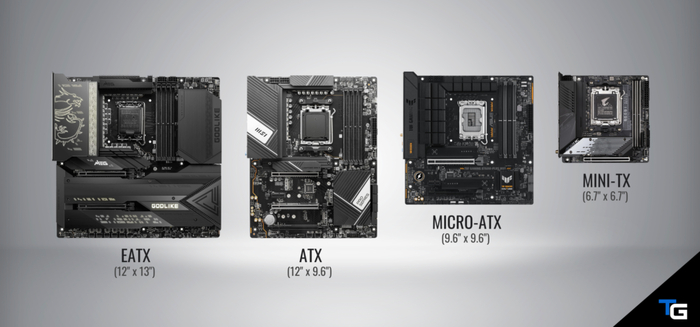
Но сколько искал компактных кейсов под такую материнку - меньше, чем 285 мм в одной проекции, не нашел. Так что в тумбу не упрятать такой.
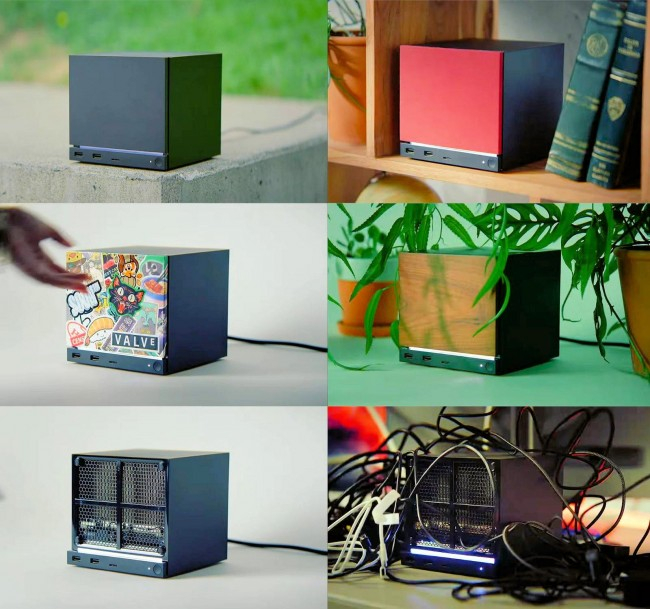
Решил идти другим путем - раз не получится спрятать, то пусть хоть красиво выглядит в интерьере. Не жужжащая башня с кучей проводов и пыли, а что-то лаконичное, вроде игровых приставок. Типо такого:
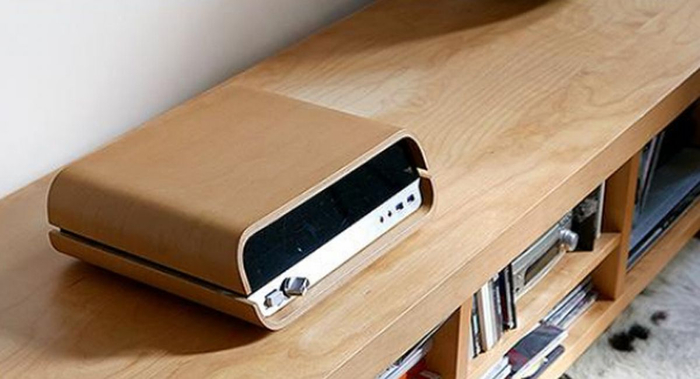
Это системник
При этом, это не должно быть дорого, из разряда "ручная дизайнерская работа со слезами девственницы". Какие варианты бывают?
Источник https://vk.cc/cU6Twy
Собрали системник, а из задней панели торчит десяток одинаковых чёрных портов? Не бойтесь. Сейчас пробежимся по каждому разъёму — Вы навсегда запомните что, куда.
SSD: комп1 - 1024Гб, комп2 - 1000Гб
ОС: комп1 - Windows 10 Pro, комп 2 - Windows 11 Pro
Цвет: комп1 - хром, комп2 - прозрачный
Форм-фактор SSD: комп1 - М.2, комп2 - 2.5"
Конфигурация: комп1 - Intel Core i5-14400F;NVIDIA GeForce RTX 5060 (8 Гб);SSD M.2 1024;NVIDIA W600;32 ГБ, комп2 - Intel Core i5-14400F;NVIDIA GeForce RTX 5060 (8 Гб);SSD 1024;NVIDIA W600;32 ГБ
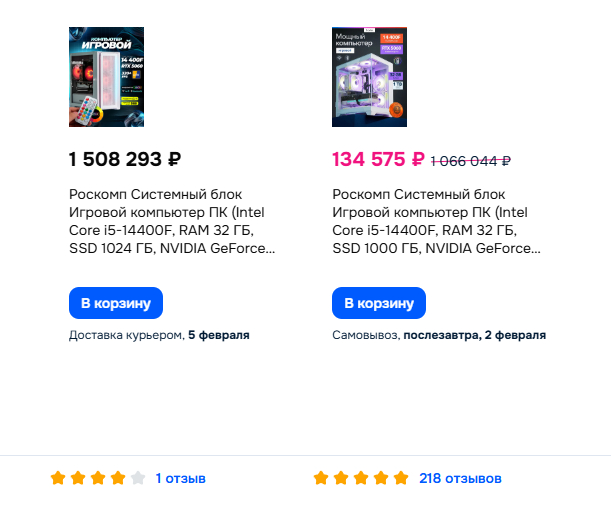
Вот эти компы
Стабильную работу системы
Хорошую вентиляцию
Возможность дальнейшего апгрейда
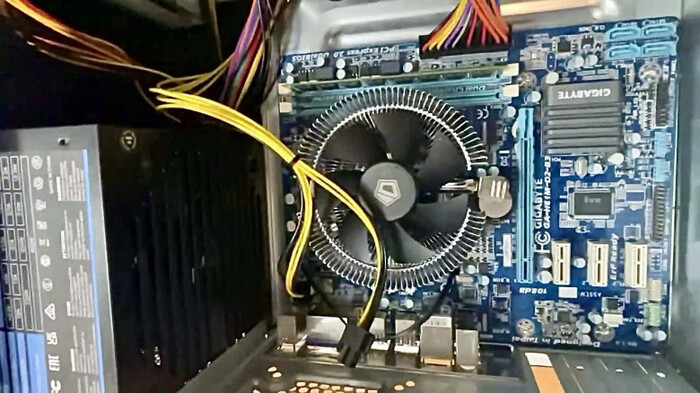
Расположение компонентов в корпусе
1. Подготовка корпуса
Шаг 1: Установка стоек
Сравните отверстия на плате с отверстиями в корпусе
Вкрутите латунные стойки в соответствующие позиции
Проверьте - все стойки должны совпадать с отверстиями платы
Вкрутить латунные стойки
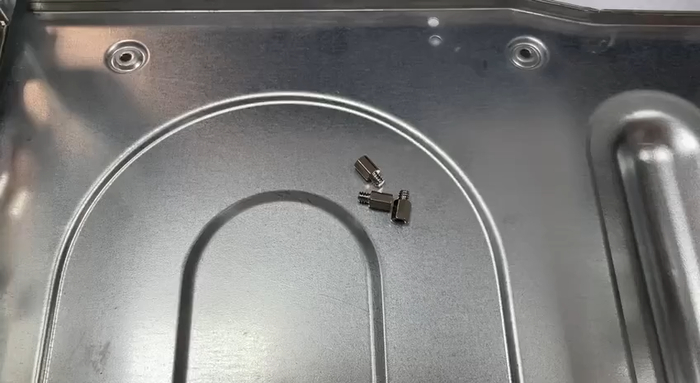
Латунные стойки
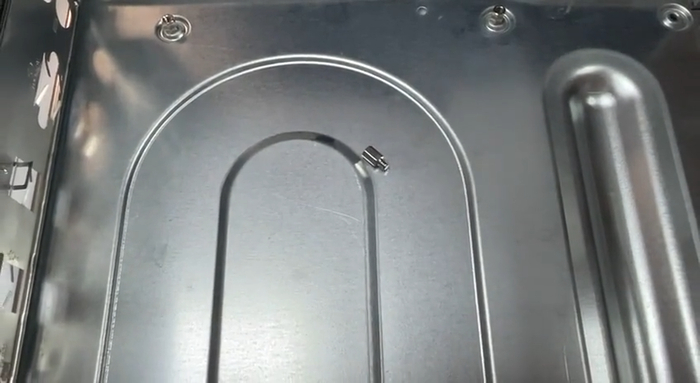
Латунные стойки
Стойки должны совпадать с отверстиями платы
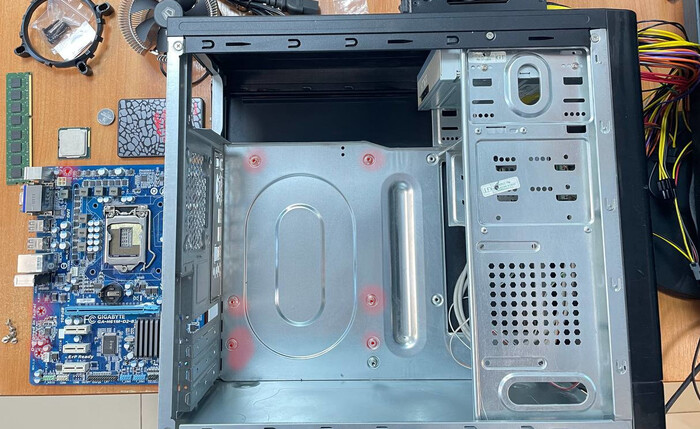
Стойки должны совпадать с отверстиями платы
Шаг 2: Монтаж задней панели
Вставьте IO-панель (идет в комплекте с платой)
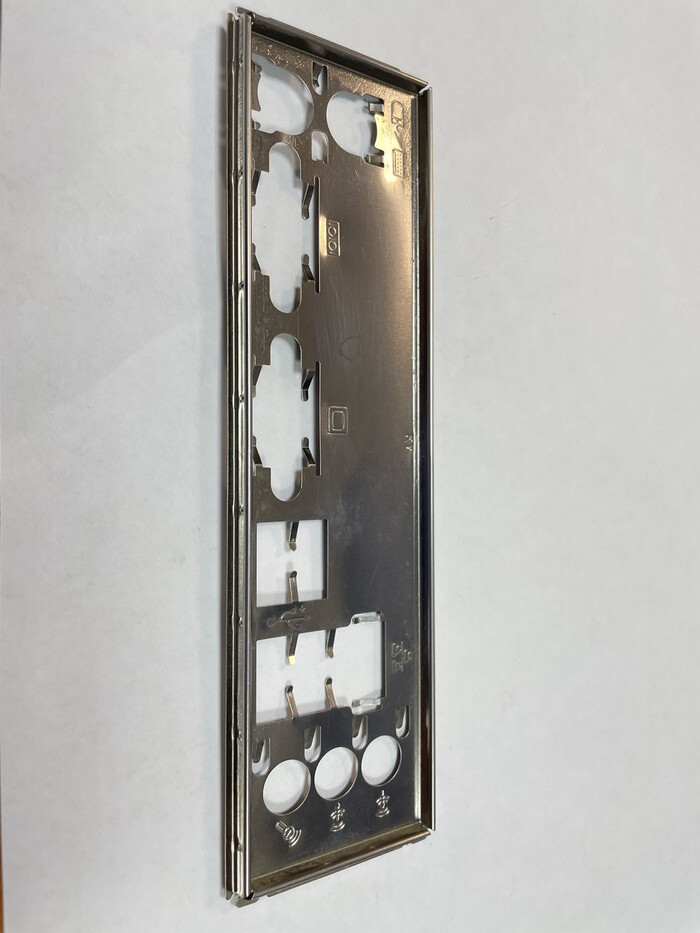
Вставьте IO-панель (идет в комплекте с платой)
Аккуратно зафиксируйте по периметру
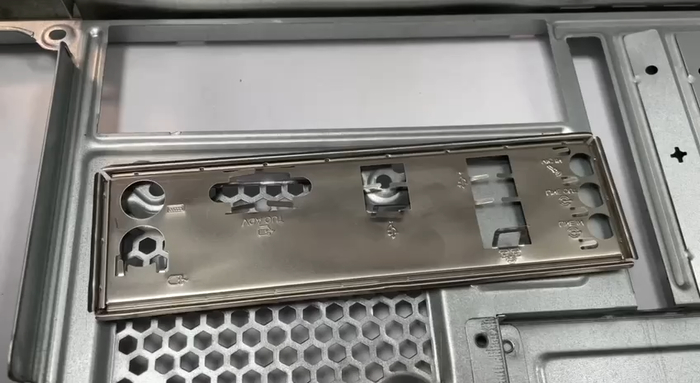
Аккуратно зафиксируйте по периметру
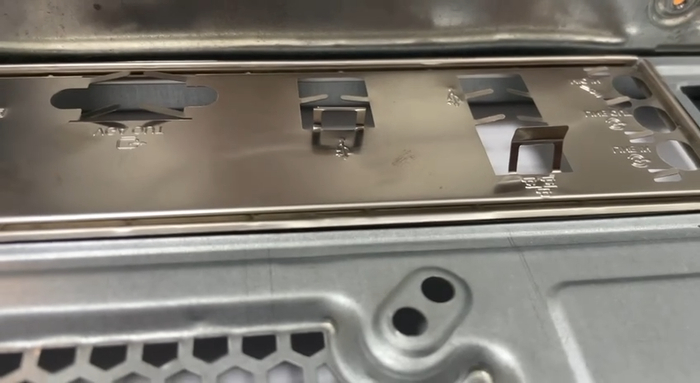
Аккуратно зафиксируйте по периметру
2. Установка материнской платы
Аккуратно поместите плату в корпус
Совместите отверстия со стойками
Закрепите винтами (не перетягивайте!)
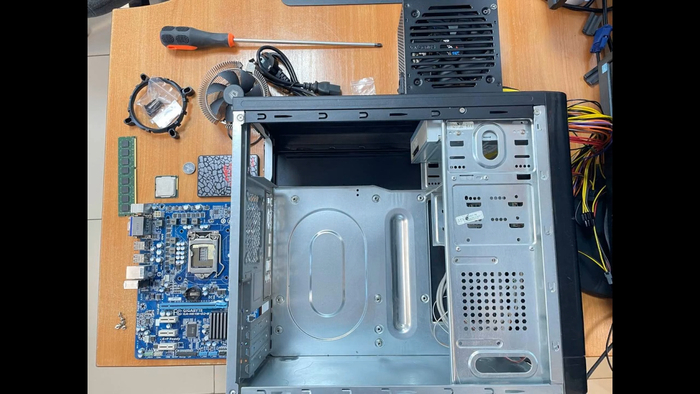
Начало
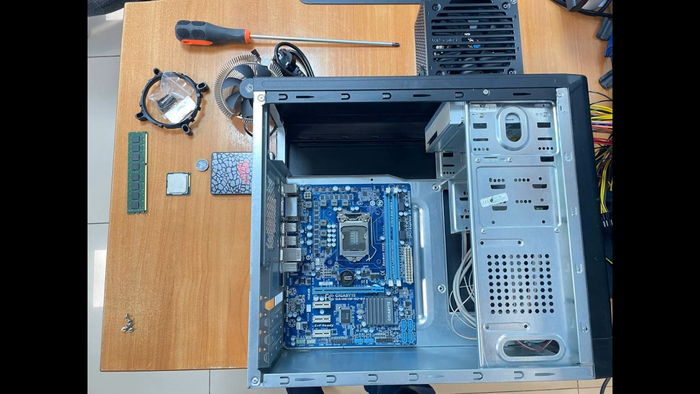
Аккуратно поместите плату в корпус Совместите отверстия со стойками
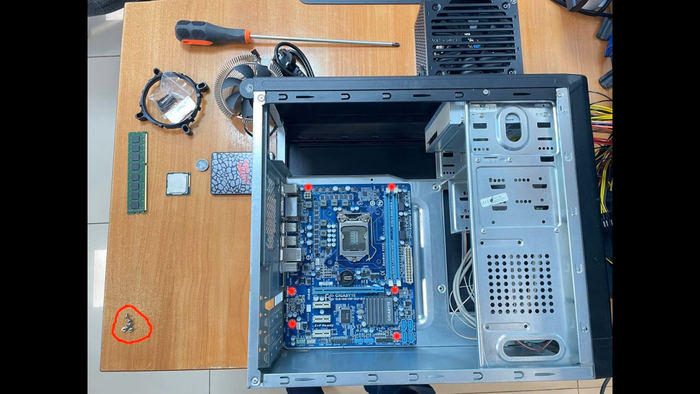
Закрепите винтами (не перетягивайте!)
⚠️ Важно:
Не допускайте контакта платы с металлом корпуса
Используйте только родные винты
Оставьте пространство для кабелей
3. Подключение блока питания
Шаг 1: Фиксация БП
Установите БП (Отверстия блока питания должны совпадать с отверстиями на корпусе системного блока)
Закрепите четырьмя винтами
Шаг 2: Основные подключения
24-pin разъем (основное питание платы)
4-pin или 8-pin CPU (питание процессора)
PCIe (для видеокарты, если есть)
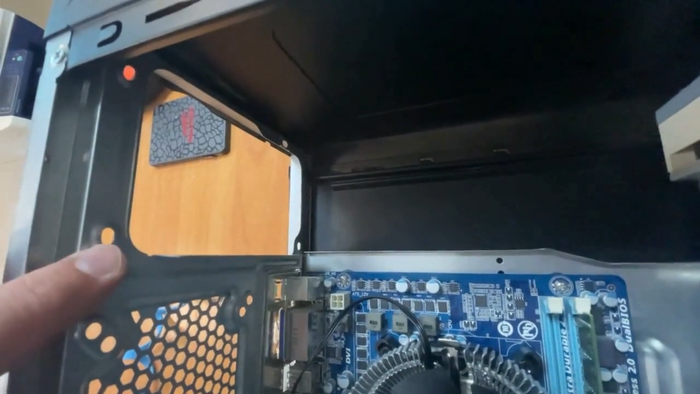
Установите БП (Отверстия блока питания должны совпадать с отверстиями на корпусе системного блока)
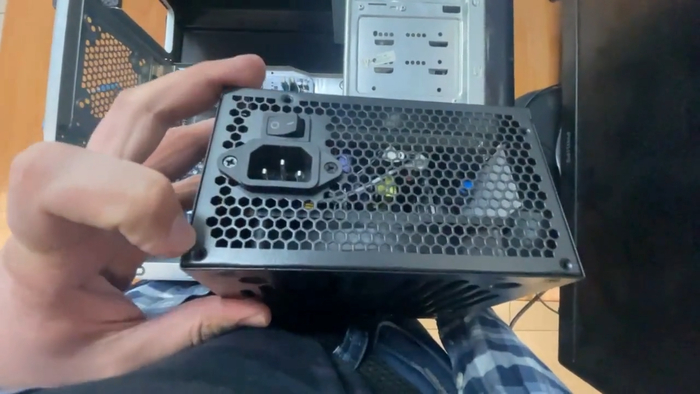
Установите БП (Отверстия блока питания должны совпадать с отверстиями на корпусе системного блока)
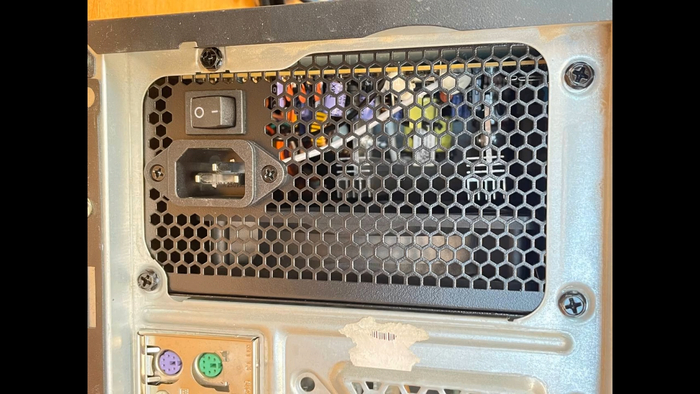
Закрепите четырьмя винтами
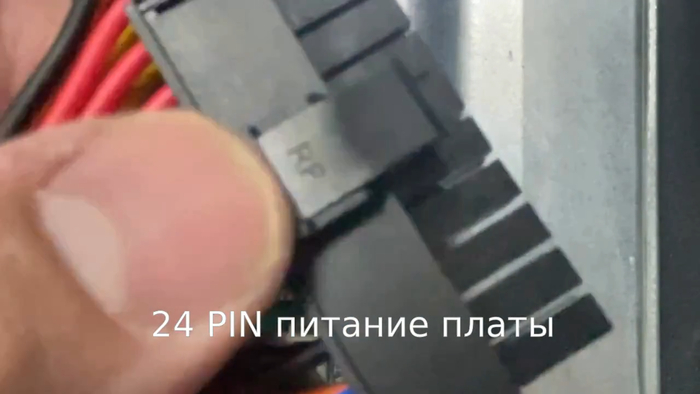
24-pin разъем (основное питание платы)
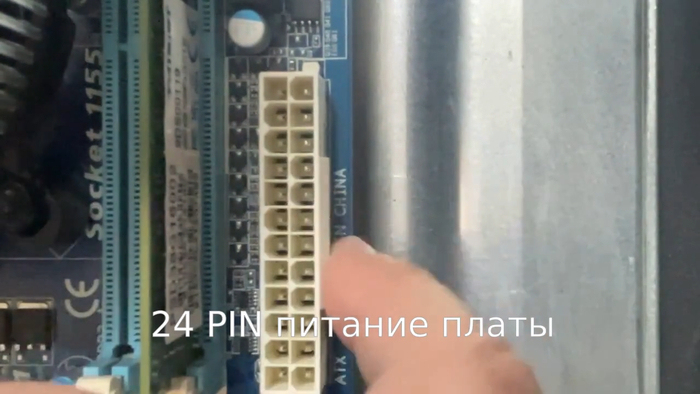
24-pin разъем (основное питание платы)
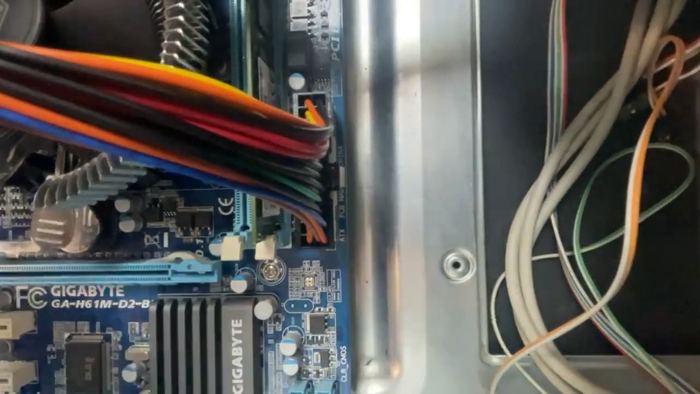
24-pin разъем (основное питание платы)
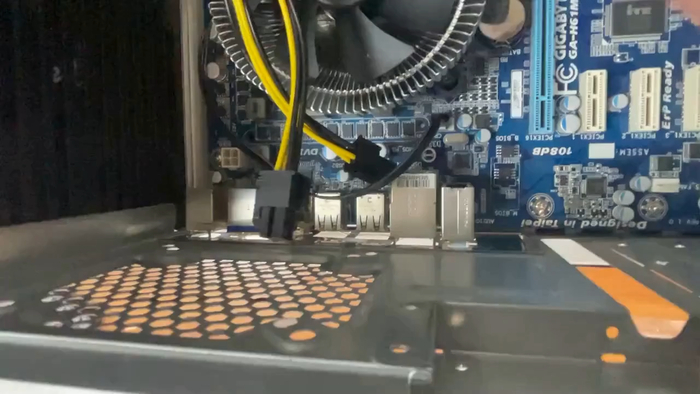
4-pin или 8-pin CPU (питание процессора)
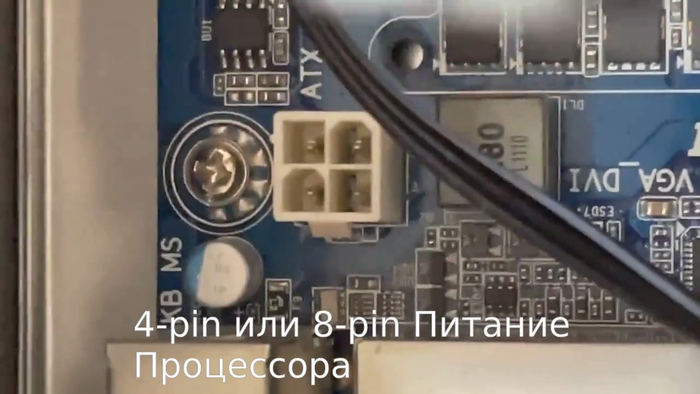
4-pin или 8-pin CPU (питание процессора)
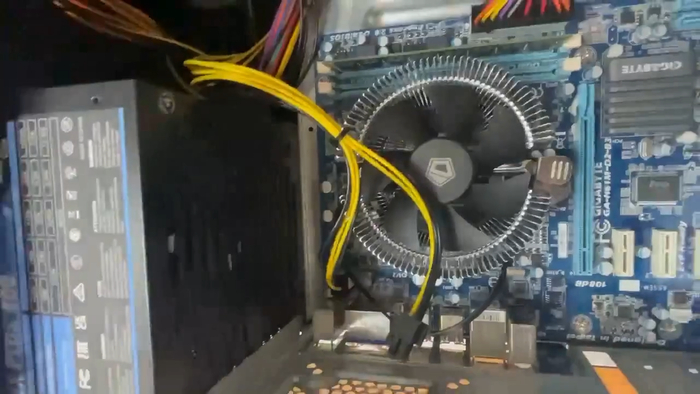
4-pin или 8-pin CPU (питание процессора)
4. Организация проводов
Правила:
✔ Группируйте кабели по назначению
✔ Используйте стяжки для фиксации
✔ Оставляйте зазор для вентиляции
Частые ошибки:
❌ Перегиб кабелей
❌ Блокировка вентиляционных отверстий
❌ Слишком сильное натяжение
5. Проверка
Убедитесь:
Все основные разъемы подключены
Нет незакрепленных винтов
Кабели не мешают вентиляторам
В следующем посте рассмотрим как происходит Установка процессора и кулера