F1... F12?
А кто-нить пользуется этими клавишами на клавиатуре сверху? Типа F и всё такое?
У меня обычно это приводит к катастрофическим последствиям. Или... ни к чему не приводит.
А кто-нить пользуется этими клавишами на клавиатуре сверху? Типа F и всё такое?
У меня обычно это приводит к катастрофическим последствиям. Или... ни к чему не приводит.
Скажите, как можно быть настолько долбоёбами, чтобы в Архикаде перевести горячие клавиши на русский язык? Ладно, в меню они отображаются на русском/английском в зависимости от включенной раскладки, но, блять, в Справке на русском — это же полный пиздец, типа Сохранить Ctrl+Ы, вырезать Ctrl+Ч, Печать Ctrl+З…
Кто знал, что Ctrl + Y отменяет то, что отменил Ctrl + Z? Я как узнал, сразу стал применять.
Часто пишу тексты. Мышкой и тачпадом не пользоваться, когда можно горячими кнопками быстрее. Долго искал, как писа́ть нормальное тире (—), а не убогий дефис (-)? Вариант с Alt + 0151 не подходит, потому что нет малой цифровой. Почти случайно сегодня ткнул Win + "-" и получил короткое тире (–). Потом нашёл длинное тире (—) по Win + Shift + "-". Ура!!!
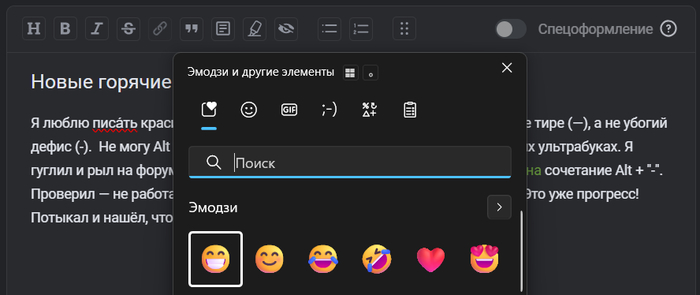
Этой инфы нигде нет. Проверил уже зная комбинацию. Зато нашёл ещё прикольные штуки. Например, Win + "." и Win + ";" запускают окно с эмодзи. Там можно найти любые emoji, различные символы и даже гифки. В английской Википедии сказано, что это в Win10 появилось. В русском варианте шутят:

Не ожидал встретить стёба в Википедии.
Win + "+" открывает лупу: увеличивает экран и голосом читает текст. Закрыть: Win + Esc.
Очень смешно русские голоса Ирина и Павел читают английский текст.
Все остальные горячие клавиши Windows в комментарии.
Ctrl + Shift + 2 выделяет цитатой. Полезно даже в комментах.
Чтобы выйти из цитирования, нажать Enter два раза подряд.
Ctrl + B = жирный, Ctrl + I = курсив, Ctrl + Shift + X = зачёркнуто работают и в комментариях.
Ctrl + Shift + M = маркер, Ctrl + Shift + S = спойлер для создания постов.
Просто Enter создаёт новый абзац, а Shift + Enter и Ctrl + Enter — новая строка без отступа.
Вот ссылка на список всех горячих клавиш для Пикабу.

Для получения авторского лайка плюса работает специальный пост щедрости. ❤️
Сохраняют пост чаще, чем плюсуют. 😂 Ну ладно. Пользуйтесь на здоровье!
P.S. Некоторые используются типографскую раскладку Ильи Бирмана. Как раз её я сегодня ставил. Там для тире нужно нажимать Alt + "-", но у меня не сработало. Удалил.
Разные способы как упростить жизнь, я пишу эксклюзивно в сообществе ПОЛЕЗНЫЕ ПРИВЫЧКИ на Пикабу. Заходи!
Неочевидные минусы телеги:
Если кто-то, кого не хочешь добавлять в контакты поставил себе анимированный аватар у тебя вечно будет бесоебить его ава.
Без премиума нельзя запретить получение сообщений от каких-то непонятных аккаунтов, предлагающих заработать. Да и с премиумом лишь условно - тех, кто его тоже купил могут писать без ограничений (все те же аккаунты с номерами стран СНГ).
Неотключаемые очень важные каждому сторизы телеграмм. Да и в принципе нужно отключать сторизы от всех в телефонной книжке вручную. Сколько контактов в книжке у современного человека? 500? 700? И минимум 2/3 из них есть в ТГ. Сколько из них будет постить что-то интересное? Десяток-другой. А всех остальных тыкать вручную?
Скрыть номер можешь после того как ты при регистрации появился у всех, у кого твой номер был записан. Поставить эту галку скрывать номер и запрет поиска по нему ДО регистрации никак нельзя.
Телега вовсе не идеальный мессенджер и с каждым годом становится все хуже. Тормозит все сильнее, весит все больше (и даже автоочисткой нельзя сделать чтобы осталось, например при 1-1.5Гб всяких мемов и картинок с разных каналов хранилось, а телега требует выделять аж 5 ГИГАБАЙТ памяти на то, что скорее всего никогда не будет посмотрено), бесполезных не отключаемых функций как у дурака фантиков и начинает хотеть денег за каждый чих.
Самая часто необходимая комбинация которой пользуюсь Ctrl + Shift + N - Создать папку
уже приноровился нажимать быстро левой рукой мизинец на Ctrl + Shift и большой на N.
Всем добра
В мире линукса на днях дискуссия имела место быть. Там можно просто выделить текст мышкой и он автоматом падает в буфер обмена. А потом просто в строке текста нажимаешь на среднюю кнопку мыши (на крутилку) и текст вставляется. В Гноме и Фаерфокс хотят отключить такое по умолчанию.
Win + E — Проводник (файлы/папки)
Win + Shift + S — скрин области (самый удобный)
Win + D — рабочий стол показать/вернуть
Win + L — заблокировать ПК
Win + R — “Выполнить” (быстрый запуск)
Win + I — Параметры
Win + Tab — обзор окон + виртуальные рабочие столы
Win + ← / → — окно влево/вправо (половина экрана)
Win + V — история буфера обмена (включается один раз, потом кайф)
Win + Space — смена языка/раскладки
Win — Пуск
Win + I — Параметры
Win + E — Проводник
Win + R — Выполнить
Win + S — Поиск
Win + A —
Win10: Центр уведомлений + быстрые кнопки
Win11: быстрые настройки (Wi-Fi/звук/яркость)
Win + X — “меню продвинутого пользователя” (Диспетчер устройств, Терминал, Управление дисками и т.п.)
Win + U — Специальные возможности
Win + P — проектор/второй монитор (дублировать/расширить)
Win + K — подключение беспроводного экрана/аудио (Cast)
Win + H — диктовка/голосовой ввод (если доступно)
Win + . или Win + ; — эмодзи/символы/каомодзи
Win + Pause/Break — “О системе” (если такая клавиша есть)
Win + D — показать рабочий стол / вернуть окна
Win + M — свернуть все окна
Win + Shift + M — вернуть свернутые окна
Win + ↑ — развернуть окно
Win + ↓ — свернуть/восстановить
Win + ← / → — прикрепить окно слева/справа
Win + Shift + ← / → — перекинуть окно на другой монитор
Win + Home — свернуть всё, кроме активного
Win + , — “подсмотреть” рабочий стол (пока удерживаешь)
Win + Z — меню раскладки окон (Snap Layouts)
Win + Tab — все окна + рабочие столы
Win + Ctrl + D — создать новый рабочий стол
Win + Ctrl + ← / → — переключаться между рабочими столами
Win + Ctrl + F4 — закрыть текущий рабочий стол
Win + Shift + S — скрин выделенной области (в буфер, можно сразу вставить Ctrl+V)
Win + PrtScn — скрин в файл (обычно “Изображения → Снимки экрана”)
Win + G — панель Game Bar (запись/оверлей)
Win + Alt + R — старт/стоп записи экрана (через Game Bar)
Win + 1…9 — запустить/переключиться на приложение №1…9 на панели задач
Win + T — перейти фокусом на панель задач и переключаться по иконкам (стрелками/Enter)
Win + B — фокус на трей (значки возле часов)
Лайфхак: закрепи браузер/проводник/мессенджер на панели задач — и Win+1/2/3 станет “быстрым телепортом”.
Win + V — история буфера обмена (можно достать то, что копировал 5 минут назад)
Win + Ctrl + Shift + B — перезапуск видеодрайвера (если экран моргнул/почернел/графика зависла)
Win + + / Win + - — Лупа (увеличить/уменьшить)
Win + Esc — выйти из Лупы
Win + Ctrl + Enter — включить/выключить “Диктор” (если случайно включили — этой же комбинацией выключается)
Win + Ctrl + Q — “Быстрая помощь” (Quick Assist) (обычно Win10/Win11, но может зависеть от сборки/политик)
Win + W —
Win11: Виджеты
Win10: Windows Ink Workspace (на некоторых устройствах/настройках)
_____________________
Мини-сценарии “что нажать, если…”
Win + Shift + S
Выдели область мышью
Открой чат и Ctrl + V
Готово. Без сохранений и папок.
Активное окно: Win + ← (влево) или Win + → (вправо)
Второе окно выбираешь и так же прижимаешь
Развернуть: Win + ↑
Убрать всё лишнее, оставить одно: Win + Home
Win + L — мгновенная блокировка
Win + S, набрал первые буквы → Enter
(Работает быстрее, чем “искать глазами” по Пуску.)
Win + I
Win + V → выбираешь старый фрагмент
Если попросит — включи историю один раз и дальше она будет работать постоянно.
Win + Ctrl + D — новый рабочий стол
Win + Tab — видишь все столы и окна
Переключение: Win + Ctrl + ←/→
Закрыть стол: Win + Ctrl + F4
Win + P → выбираешь: только экран / дублировать / расширить / второй экран
Win + Shift + ←/→ — перенос окна между мониторами
Win + Ctrl + Shift + B
Экран может мигнуть — это норм, видеодрайвер перезапустился.
Закрепи приложения на панели задач
Потом: Win + 1, Win + 2, Win + 3 …
Удерживай Win + , — посмотрел → отпустил → окна вернулись
_____________
Что делает: показывает всё, что ты копировал(а) недавно (тексты, ссылки, куски сообщений).
Пример из жизни: скопировал пароль/номер карты/адрес, потом случайно скопировал другое — и всё “потерялось”. Жмёшь Win+V → выбираешь нужное старое → вставляешь.
Важно: при первом запуске попросит включить — включи, и дальше она работает постоянно.
Что делает: сворачивает все окна, кроме активного (повтор — вернёт).
Пример: на созвоне нужно быстро найти нужный документ, а на экране 15 окон. Нажал Win+Home — остался один нужный, шум ушёл. Потом повторил — всё вернулось.
Что делает: переносит активное окно между мониторами.
Пример: был подключён телевизор/второй монитор, потом отключил — и какое-то окно “где-то там”. Мышкой не вытащить. Жмёшь Win+Shift+стрелка — окно возвращается на нужный экран.
Что делает: быстро перезапускает графический драйвер (экран может мигнуть/погаснуть на секунду).
Пример: картинка подвисла, экран стал чёрным, но звук есть и комп “живой”. Часто вместо перезагрузки помогает Win+Ctrl+Shift+B.
Что делает: открывает/переключает закреплённые приложения по порядку слева направо.
Пример: закрепил 1) браузер 2) проводник 3) телеграм/дискорд. Теперь это Win+1, Win+2, Win+3 — вообще без мышки. Привыкаешь за день, потом удивляешься, как жил раньше.
____________
Win + Shift + S → выделил область → в чат Ctrl + V
Пример: “посмотри, какая ошибка”, “вот чек/таблица/настройка”, “вот что пишет сайт”.
Win + ← / → — прижать окно к половине экрана
Win + ↑ — развернуть
Пример: слева браузер, справа документ/Excel/чат — и всё читается, ничего не перекрывает.
Win + S → набрал пару букв → Enter
Пример: “панель управления”, “калькулятор”, “блокнот”, “диспетчер задач”, “принтер”.
Win + L — мгновенная блокировка
Пример: офис/общага/дом, дети/коллеги рядом — уходишь за кофе, возвращаешься спокойно.
Win + D — показать рабочий стол (и обратно)
или Win + , — подсмотреть рабочий стол, пока держишь
Пример: быстро открыть файл с рабочего стола, увидеть виджет/ярлык, не закрывая всё вокруг.
1. Аватарку пользователю можно задать со своей стороны;
2. Имя пользователю можно задать со своей стороны;
3. Свой номер телефона можно скрыть;
4. Облачный пароль существенно усложнит угон аккаунта;
5. Опция отложенного сообщения заменяет таймер, будильник и напоминалки;
6. Сохранённые сообщения - ваша новая записная книжка;
7. Вместо пересылки сообщения скопируйте и отправьте ссылку;
8. Дуров вернул стену! В профиле можно задать Личный канал;
9. Организация чатов в папки резко повышает юзабилити;
10. Добавился к чат - выключи уведомления;
11. Контакты/чаты/группы можно выносить ссылкой на рабочий стол;
12.На ПК - стрелка вверх - правка последнего вашего сообщения.
Вот просто интересно стало..
Сколько сейчас из этого списка функций доступно в МАКСе?..