HDMI или DisplayPort: какой кабель выбрать?
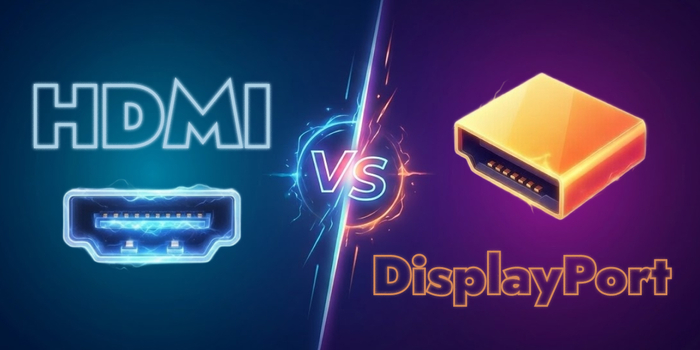
Этот материал — максимально простой гайд для новичков, которые путаются в проводах. Если вы уже знаете, чем HDMI отличается от DisplayPort, здесь вы вряд ли найдёте что-то новое, но можете проверить себя или помочь советом в комментариях для тех, кто только начинает
Если вы подключали монитор к компьютеру, почти наверняка видели два разъема:
HDMI и DisplayPort.
Они выглядят похожими, оба передают картинку и звук, но на практике между ними есть важные различия. Иногда из-за неправильного кабеля монитор:
работает только на 60 Гц вместо 144 Гц
не включает HDR
не выдает 4K на полной частоте
Поэтому перед покупкой кабеля стоит разобраться, что именно выбрать — HDMI или DisplayPort.
Разберёмся быстро и без лишней теории.
Как понять, какой кабель вам вообще нужен
Сначала стоит проверить порты на устройствах.
Шаг 1. Посмотрите на видеокарту или ноутбук
На задней панели компьютера обычно есть несколько видеовыходов:
HDMI
DisplayPort
иногда USB-C
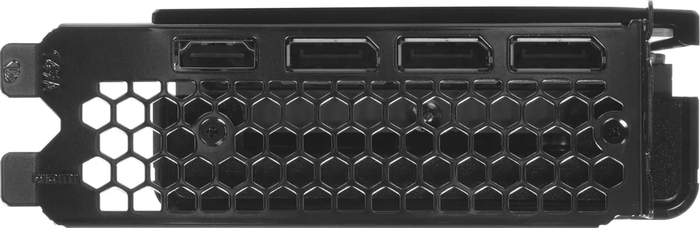
Порты HDMI и DisplayPort на видеокарте
DisplayPort обычно выглядит как HDMI со срезанным углом.
Шаг 2. Проверьте разъемы на мониторе
Затем посмотрите на заднюю часть монитора.
Обычно там есть:
1–2 HDMI
1 DisplayPort
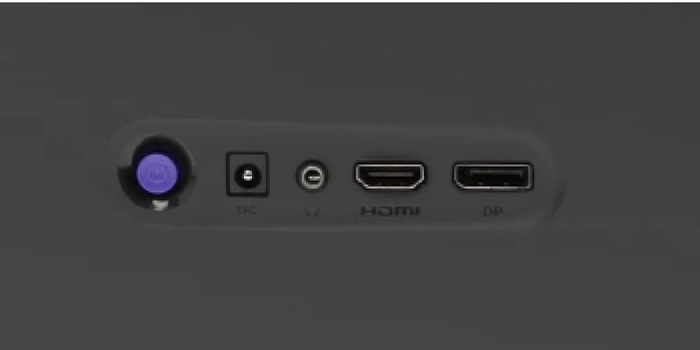
Порты HDMI и DisplayPort на мониторе
Если оба устройства поддерживают DisplayPort — у вас есть выбор.
Коротко: когда выбирать HDMI
HDMI — самый распространенный стандарт.
Он используется в:
телевизорах
ноутбуках
консолях
мониторах
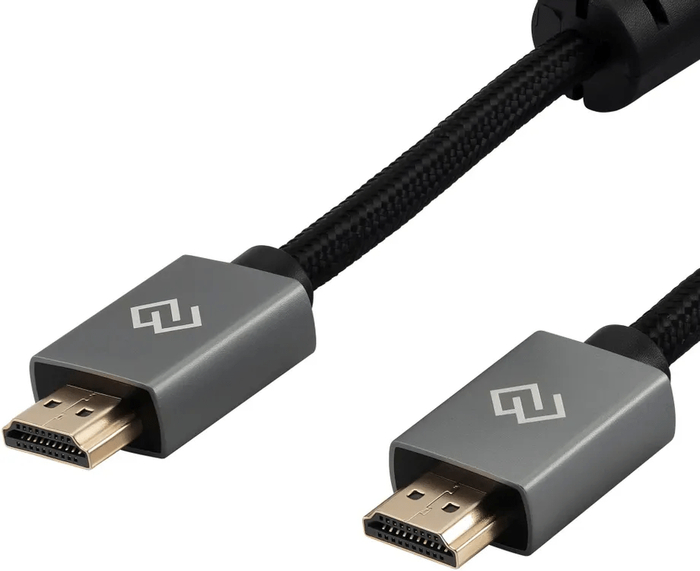
HDMI кабель
Лучше использовать HDMI если:
подключаете телевизор
используете консоль
смотрите фильмы
подключаете обычный офисный монитор
HDMI отлично подходит для мультимедиа.
Когда лучше использовать DisplayPort
DisplayPort чаще используется на компьютерах.
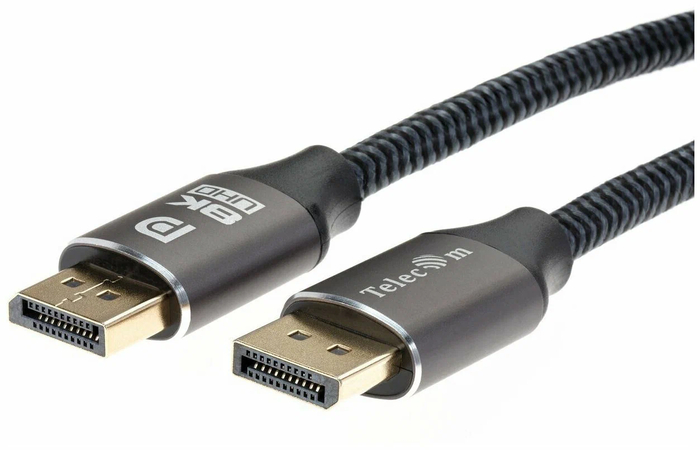
DisplayPort кабель
Он особенно хорош для:
игровых мониторов
высоких частот обновления
нескольких мониторов
DisplayPort обычно позволяет включить:
144 Гц
165 Гц
240 Гц
Если у вас игровой монитор — почти всегда лучше выбрать DisplayPort.
Почему геймеры почти всегда используют DisplayPort
Есть несколько причин.
1. Поддержка высокой частоты
Многие мониторы работают так:
HDMI — 60 или 120 Гц
DisplayPort — до 144/165/240 Гц
2. Лучше работает Adaptive Sync
Технологии:
FreeSync
G-Sync
обычно стабильнее работают через DisplayPort.
3. Можно подключать несколько мониторов
DisplayPort поддерживает Daisy Chain — цепочку мониторов.
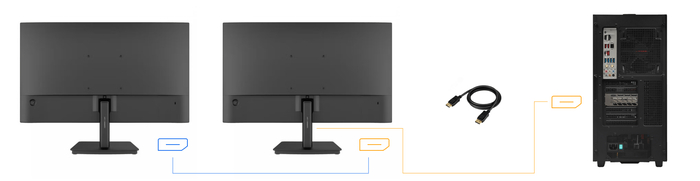
Daisy Chain — цепочку мониторов.
Это удобно для рабочих станций.
Версии кабелей — важный момент
Не каждый HDMI или DisplayPort одинаковый.
Иногда проблема не в порте, а в версии кабеля.
Версии HDMI
HDMI 1.4 - 4K 30 Гц
HDMI 2.0 - 4K 60 Гц
HDMI 2.1 - 4K 120 Гц
Если покупаете кабель сегодня — лучше брать HDMI 2.1.
Версии DisplayPort
DP 1.4 - 4K 60 Гц
DP 2.0 - 4K 144 Гц
DP 2.1 - 8K
Большинство игровых мониторов используют DisplayPort 1.4.
Как правильно подключить монитор
Шаг 1
Сначала подключите кабель к видеокарте.
Шаг 2
Затем подключите кабель к монитору.
Шаг 3
Далее включите монитор и компьютер.
Шаг 4
После загрузки Windows установите нужную частоту.
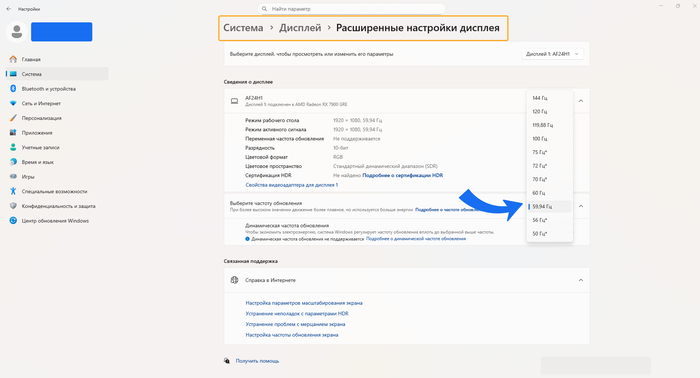
Настройка частоты монитора в Windows
Частая проблема: монитор показывает только 60 Гц
Это одна из самых популярных ситуаций.
Причины обычно такие:
Используется старый HDMI кабель
Кабель не поддерживает нужную версию
Частота не включена в настройках Windows
Проверить можно здесь:
Параметры → Система → Экран → Дополнительные параметры дисплея
Несколько полезных советов
Не покупайте слишком длинные кабели
Оптимальная длина:
1–2 метра для монитора
до 3 метров для ТВ
Не берите самые дешевые кабели
Проблемы дешевых кабелей:
мерцание изображения
ограничения частоты
нестабильный сигнал
Иногда HDMI лучше
Несмотря на популярность DisplayPort, HDMI удобнее если вы подключаете:
телевизор
приставку
медиаплеер
Телевизоры практически всегда используют именно HDMI.
Итог
Если коротко:
HDMI
✔ лучше для телевизоров
✔ подходит для фильмов и мультимедиа
✔ универсальный стандарт
DisplayPort
✔ лучше для игровых мониторов
✔ поддерживает высокую частоту
✔ удобен для нескольких мониторов
Чек-лист перед покупкой кабеля
✔ Сначала проверьте порты на компьютере
✔ Затем проверьте разъемы на мониторе
✔ Далее определите цель подключения
✔ Для телевизора используйте HDMI
✔ Покупайте качественный кабель
Кстати, я собираю такие небольшие гайды по ПК и Windows (типа HDMI vs DisplayPort, оптимизация системы, полезные программы). Если тема интересна — выкладываю их в Telegram: manualpc.